- 第 1 页 -
Vienna Ensemble Pro 通用入门手册
眼下,诸如Cubase和SONAR这样的DAW(数位音频工作站)在推出64位版本的时候,也都提供了自身的跨位元桥接技术(就像jBridge那样);还有诸如Studio One和Logic Pro X这样的DAW根本不提供跨位元插件支持(jBridge也可以帮这些DAW做到这一点,但是这种第三方跨位元转译技术不见得对所有的32位插件都起效用,而且还会遇到稳定性问题)。
近年来,市面上出现了一款叫做Vienna Ensemble Pro(下称VEP)的商业软件,其主要设计目的是为了方便VSL公司自家的Vienna管弦用户利用多台电脑的联合效能来解决Vienna管弦对系统资源的苛刻占用。但是VSL公司很厚道地允许VEP使用第三方的VST/AU插件(包括虚拟乐器插件和效果器插件,Windows系统下可以挂VST插件,OS X系统下可以挂AU插件)…而正是因为这一点,这款软件可以就此当作VST/AU插件机架系统来使用(编曲宿主DAW本身可以载入VEP的客户端插件──有AAX/VST/AU等格式,借此和VEP的服务端软件进行通信),而且这用来编曲的电脑本身就可以兼职运行VEP的机架服务端软件的多个副本(Instance),且这服务端软件本身也有纯32位和纯64位之分…在同一台电脑上同时刷这两种副本是绝对没问题的(关於副本和服务器的关系我会在下文说清楚)。
於是,通过上面的长篇赘述,相信各位可以得出结论:VEP可以不用跨位元程序转译的方式解决64位DAW的跨位元插件支持,甚至跨种类插件支持都可以做到(仅限特定情形)……各位不妨先通过本文来对VEP的初步使用做一番彻底了解,这样可以更容易明白VEP能为自己做什么。
甲、实战前的准备工作这一节的前两部分的Windows版本请参考飞来音的文章「Pro Tools 11 feat. VEP」彼此互补:他写的文章适用於VEP在Windows 7/8平台内运作的情形(搭配PT11),而我这篇则是针对Mac平台的VEP撰写的。
一、对VEP的组织方式进行初步认识Mac平台的音频插件管理组织方式和Windows有点小区别,相对来讲比较少一些麻烦:OS X系统很早就广泛用於音频产业制作,所以系统本身就内建了一套音频插件管理体制。各位OS X用户可以自行检查自己电脑的「Macintosh HD\Library\Audio\Plug-Ins」和「Macintosh HD\Users\用户名\Library\Audio\Plug-Ins」目录(前者最为常用,后者为隐藏目录),笔者目测发现AudioUnit插件和VST2/3插件都已经在这里分类存放好了(如图1)(PT10的RTAS插件没有放在这里,我没用过PT10/11所以对AAX插件不清楚):

[图1:OS X对常用音频插件采取原生的归类储存机制]
更何况,如果一个AU/VST插件支持64位的话,同一个插件档案会同时包含32位和64位的版本,这样就不用像Windows那样将两个位元版本的VST插件分开存放了。但因为VEP在OS X系统下只能挂载AU插件,所以我们这一节只讨论AU的挂载情形。至於如何在Windows平台内用VEP挂载VST,请参阅飞来音的文章(地址见上文)。
在VEP安装完毕后,系统的应用程序目录下出现了这几个应用(如图2):
在VEP安装完毕后,系统的应用程序目录下出现了这几个应用(如图2):

[图2:VEP的OS X版本安装完毕之后可执行的应用]
大家很容易看出:第一个是用来将VEP从系统中彻底移除的工具,带有「64-bit」字样的是纯64位的版本(否则便是纯32位的版本)。但是,一个是VEP,一个是VEP Server,两者有什么区别呢?大家暂时这样理解:VEP是副本编辑器(可以编辑既定的副本专案,本身就是个可以通过CoreAudio/ASIO发声的VST/AU宿主),VEP Server是副本服务器(不发声,只负责把音频数据传给客户端)──副本要拿到服务器里面来刷,具体刷副本的时候也可以对副本进行编辑。
二、检查VEP的偏好设定(上)无论您是在单独开启的VEP副本编辑器当中,还是在VEP服务器内单独运行副本的过程当中,您都可以通过选单列进入VEP的偏好设定(如图3):

[图3:如何在OS X系统内进入VEP的偏好设定调整画面]

[图4:VEP在OS X系统下只能读取AU插件,且无需专门指定AU插件的存放目录]
正因为上文提及的OS X原生的音频插件归类储存机制,所以我们不需要像使用Windows版VEP那样专门指定音频插件的存放目录,只需要在安装新插件之后重新扫描一遍即可(如上图4)。
三、检查VEP的偏好设定(下)从这一节开始,就会说到飞来音那篇文章当中尚未详细提到的东西(以应对一些复杂的需求),但是不会说得太细(以免妨碍这篇文章的主要职能…本文不是VEP说明书,不负责讲解这个软件的每一个角落)。英文力好的人可能会直接看懂图中的选项的意思…但如果英文力不好的话也无所谓(不妨碍本文的主要职能),假以时日,可能还会有一篇文章专门来解释这些详细的地方,这就属於高手进阶的范畴了(估计会请飞来音动笔)。
如果是从VEP的副本编辑器启动偏好设定的话,会开启副本编辑器的总括设定画面(如图5):

[图5:副本编辑器偏好设定当中的总括设定(General Settings)画面]
至於该画面左侧特别多出的AUDIO/MIDI,和普通DAW的音频设定很相似。
这里我想顺便提醒大家:VEP的声像判定法则(Panning Law)是独立於DAW宿主的,有必要手动调整成和您当前的DAW专案互相一致的声像判定法则(要么都是0dB的Equal Power,要么都采用相同音量的衰减)。该提醒对下文同种选项同样有效。
这里我想顺便提醒大家:VEP的声像判定法则(Panning Law)是独立於DAW宿主的,有必要手动调整成和您当前的DAW专案互相一致的声像判定法则(要么都是0dB的Equal Power,要么都采用相同音量的衰减)。该提醒对下文同种选项同样有效。

[图6:服务端偏好设定当中的服务器总括设定(Server General Settings)画面]
如果您是从VEP的服务端软件启动偏好设定的话,您将会看到详细的服务器组态设定画面(如上图6和下图7、8):
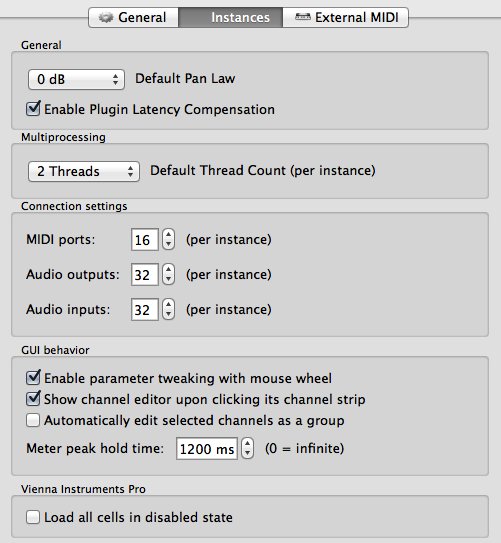
[图7:服务端偏好设定当中的服务器副本设定(Server Instance Settings)画面]
注意在服务器副本设定画面内可以设定每个副本允许使用的MIDI端口和音频出入端子的数量上限(参见图7当中的「Conneciton Settings」,只要有「per instance」标记的内容都是针对每个副本进行设定)。

[图8:服务端偏好设定当中的服务器外部MIDI设定画面]
接下來,在正式開始實戰前,再概括一下VEP在目前主流DAW的通用工作流程:
首先,VEP本身需要与DAW通信(话题一),主通信渠道必须打通。基本上就是以「服务端软件的运作」+「在DAW内启用客户端插件」+「在服务器端建立副本(Instance)」+「让客户端与服务器连接、并与副本建立通信(否则无法刷副本)」这四个步骤完成,此乃首要话题。
其次就是在此基础上需要分开讨论的两个话题:分别借由VEP使用虚拟乐器(话题二)和效果器(话题三)。至於具体使用32位的效果器还是64位的效果器,取决於所通信的服务器软件的版本是32位还是64位。至於这些流程是怎样详细落实的…通过实例来解释的话可能更方便。
乙、实战其次就是在此基础上需要分开讨论的两个话题:分别借由VEP使用虚拟乐器(话题二)和效果器(话题三)。至於具体使用32位的效果器还是64位的效果器,取决於所通信的服务器软件的版本是32位还是64位。至於这些流程是怎样详细落实的…通过实例来解释的话可能更方便。
现在终於是时候通过实例来把理论说细了。
话题一、在VEP和DAW之间建立通信就话题一而言,VEP的客户端在建立与VEP服务端的通信之前,必须可以在DAW内发声才行(否则的话,通过VEP挂载的虚拟乐器不会出声,SONAR在这方面尤其要注意)。Cubase和SONAR还有Studio One都有专门的乐器机架体系,Logic Pro X有乐器堆栈和基於多MIDI通道的乐器轨,PT11有AUX辅助音轨,这些都可以成为VEP的发声渠道。
不同DAW脾气不同,在此说两个特殊的例子:
其一,Cubase有单MIDI通道的乐器轨,如果你只想用VEP在Cubase内挂一个乐器的话,可以考虑这么做,只是这确实不太经济…毕竟VEP挂在乐器机架里面使用的话仍旧是比较方便的,也能略微节省系统资源占用。
其二(写给初次接触SONAR的人来看):SONAR乐器机架内的每一件乐器(包括挂在这里的VEP客户端插件)是需要单独和一个音频轨道对接来进行发声的…不然的话,即使是挂了VEP,也无法让服务端副本内的虚拟乐器通过SONAR发声。
於是咱们就先以Cubase 7为例,借此演示如何实现话题一:
(本文以Cubase 7预设按键设定为基准;出於Cubase 7官方中文翻译不尽完美的原因,笔者使用英文版Cubase 7进行演示;经本人实测,该思路对Cubase 5.5 x86也有效,但是因为笔者所用的OS X系统版本的原因,跑不了更旧的Cubase,於是没有测试该方案在Cubase 5.1环境下的可行性,在此先和广大盗版Cubase群众致歉)
在Cubase内摁下F11开启VST乐器机架(图9):

[图9:在VST乐器机架内插入VEP客户端插件]
机架内所有空槽位都有「NO INSTRUMENT」的灰暗字样,直接点选对应的字样会出现浮动视窗,键入「VSL」筛选所有的VSL相关插件,然后选择「Vienna Ensemble Pro」。(至於选择VST3版本还是VST2版本,则依个人偏好决定,本文不对此进行深入讨论;Cubase 6.5及更旧的版本没有依关键字筛选插件的功能,所以需要手动寻找,因其过程不算复杂,故本文不赘述)
之
之
后Cubase会询问您是否需要立刻建立一轨对应的MIDI音轨,这个请根据自己需求来决定。我这里先选「否(No)」,因为现在要忙的还不是这个,而是之后出现的画面(图10)。

[图10:VEP客户端插件,服务端连接状态画面]
这时请根据自己的需求(是要挂32位的插件?还是64位的插件?),在当前电脑所属局域网内(或者是您当前使用的电脑)启动对应的VEP服务端软件。(本文暂以64位的VEP服务端为例;为了让这服务器在局域网路内更易於辨识,请在服务器总括设定(图6)内为该服务器命名)。
然后回到VEP客户端插件界面,摁下「CONNECT」,出现服务器副本选择画面(如图11)。
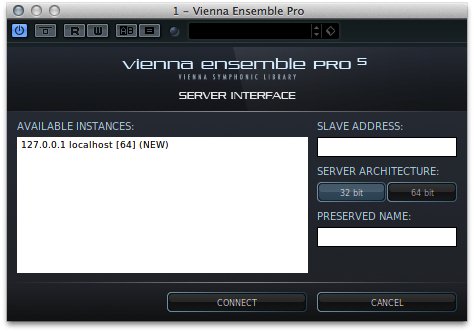
[图11:VEP客户端插件,服务器副本选择画面,选择要进行连接的副本]
我们可以看到,因为VEP服务器和客户端都在同一台电脑上运作,所以服务器在此也只会显示为「LOCALHOST」。视窗右侧的「SERVER ARCHITECTURE(服务器架构)」负责筛选副本的位元类型(可以按照32位和64位来进行筛选),进而决定视窗左侧显示的副本的位元架构种类。
接下来,大家可以直接在左侧清单中选取带有「(New)」字样的条目,在对应的服务器当中直接建立新副本并自动建立通信…当然也可以先在服务器端手动建立副本(图12):

[图12:VEP服务端软件,副本管理画面,在此手动新增副本]
在VEP服务器的副本管理画面可以摁下「ADD」新增副本,也可摁下「DELETE」移除选中的副本,摁下「PREFERENCES」亦可进入偏好设定画面。
摁下「ADD」会出现为副本命名的视窗,依个人偏好命名(本例如图13)之后点选「OK」。

[圖13:借由VEP服务端開啟具體副本進行編輯時的畫面]
之后出现如上图(图13)的画面(服务器内的副本编辑器),这是一个空空如也的新副本。
大家可以像使用单独的副本编辑器程序一样,读入之前编辑并存储好的副本专案,也可以将目前的副本组态另存为新的专案供日后读取使用…这个窗口可以随时关闭,亦可以通过VEP服务端软件副本管理画面随时呼出。值得一提的是,服务器内的副本编辑器和单独的副本编辑器程序有一处显著不同:前者的视窗右上角会出现副本的标帜名称,摁一下这个标题会出现重命名视窗,十分方便。
此时的副本管理视窗会出现刚刚手动建立好的副本(图14,注意其左侧的「未连接」图示):
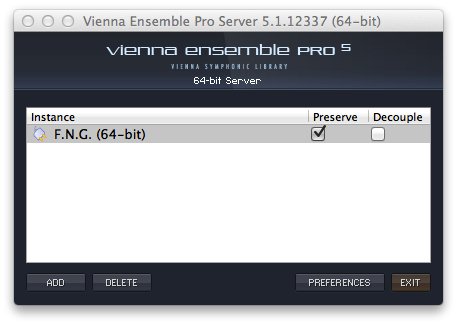
[图14:VEP服务端软件,副本管理画面,刚刚建立完毕的副本被预留在此]
既然成功建立了副本,那咱们就需要回到VEP客户端界面建立通往该副本的连接(图15):
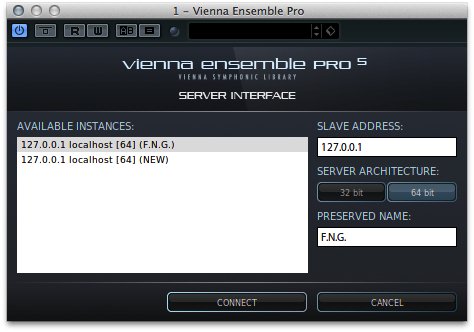
[图15:VEP客户端插件,服务器副本选择画面,选中刚才成功建立的副本]
大家可以看到:咱们刚刚建立好的副本「F.N.G.」已经出现在VEP客户端视窗内可用副本清单当中。选中该副本,然后摁下「CONNECT」,之后VEP的客户端画面变成这样(图16):

[图16:VEP客户端插件,服务端连接状态画面]
至此,连接建立成功。如果连接失败的话,请检查6472~6477这六个通信端口是否畅通。
下面说一下几个值得一提的细节:
下面说一下几个值得一提的细节:
- 同一个DAW专案可以插入多个VEP客户端插件(有些情况下可能还真需要这么做)。
- 摁下「RENAME」按钮可以直接在此变更当前连接到的副本的标帜名称。
- 「PREFERENCES」里面的设定和对应的服务器副本内的偏好设定雷同,不再赘述。
- 「SLAVE」显示当前隶属於该专案的副本的标帜名称及其所处的具体服务器。
- 「LATENCY」用来设定快取缓冲(缓存),如果使用过程中发生爆音的话可以将其调大。
- 在副本管理界面可以通过File选单将全部预留副本的组态以metaFrame格式进行存取。


 支持
支持
本帖最后由 CD3 于 16-4-16 23:33 编辑
接下来说三个很重要的细节(子话题):
子话题一:「预留」
在「PRESERVE(预留)」按钮亮红的时候,当前连接的副本的内容不但会照常同步存入当前的DAW专案内,而且还会在断开连接后完整地预留在服务端程序内(不预留的话,副本会在断开连接后消失,不再预留於服务端内),所以不建议将「PRESERVE」按钮摁灭。
对於已连接的副本而言,只有在整个副本被预留的情况下,其标帜名称才会显示於VEP服务端软件的副本管理画面当中(图17)(否则的话,标帜名称会消失):
[图17:VEP服务端软件,副本管理画面,显示当前已经读入的副本状态]
注意,图17的「Preserve」勾选框和图16的「PRESERVE」按钮是彼此连动的(同理,前者的「Decouple(解耦)」勾选框和后者的「DECOUPLE」按钮也是彼此连动的)。
当然,说到这个「PRESERVE(预留)」功能,其实它有它自己的独特妙用。举例:Cubase专案A和SONAR专案B共用了内容雷同、标帜名称也雷同的副本。当你在编辑完Cubase专案A之后,在副本被预留的状态下关闭专案A,此时副本仍旧挂在内存当中(想像一下自己挂了多少GB的采样音色吧),然后你开启SONAR专案B,此时SONAR专案内的VEP客户端会自动将自己本身储存的副本数据和当前已经探测到的全部的可用副本进行逐一比对…只要是副本标帜名称匹配、副本内容匹配,那么VEP服务器端软件就不会根据SONAR专案内的副本数据新建副本,而是直接沿用服务器端已经预留在内存当中的对应副本,省下了钜额的音色挂载时间。(相对於Cubase多专案之间的切换来讲,此功能亦具有重要意义…因为Cubase在同时开启的两个专案之间切换时,是一定要把非当前专案从内存当中彻底卸除的,因此被迫浪费的时间可想而知!)
在我举的这个例子当中,如果专案B内的副本内容和服务器内的同名副本内容有差异的话,怎么办?在读入专案之后,摁下图16当中的「RAISE」直接呼出对应的服务器内副本编辑器,可以看到标帜名称左侧出现不断闪烁的内容差异警告图示,点选该图示右下角的三角标记之后(如图18):
[图18:服务端内副本编辑器画面,标帜名称左侧闪烁的副本内容差异警告图示]
此时,服务器副本编辑器已经从当前连接的DAW专案内读入副本数据设定,并在内存当中挂起留作备份,届时起作用的副本内容会是当前所预留的副本内容。
该图示都会在片刻之后停止闪烁,但是这两个选单命令仍旧有效,直到用户执行了呼出选单当中的任一命令(均不可逆):第一个是「Load incoming project data」,会将当前的预留副本的内容全部用内存当中的副本数据备份覆盖掉;第二个是「Discard incoming project data」,用於维持当前的预留副本内容不变,并将内存当中挂起的副本数据备份丢弃。
子话题二:「解耦」
出於安全性方面的考量,VEP只允许在对副本启用「预留」功能时才允许用户将当前副本和当前专案的耦合关系进行解除(俗称「解耦」)。什么是耦合关系?当前已经预留的副本数据会在当前DAW专案内自动存储一份,这种关系对VEP来讲就叫做耦合关系(广义的耦合关系请各位自行上网爬文)。那么「DECOUPLE(解耦)」这个功能的目的就很明瞭了:在副本已经预留於服务端的情况下,不再将同样的副本数据完整地储存於DAW专案内,节省DAW专案的存取时间。
各位可能留意到图16当中的「DECOUPLE」开关按钮旁边有个「ALL」,这个按钮是做什么用的呢?单一的「DECOUPLE」按钮只对当前的客户端插件及其对应的副本起作用。如果一个专案出於方便管理的需求、使用了多个客户端插件和多个副本进行通信的话,一个个点开插件将对应的「DECOUPLE」按钮一个个点亮那势必会很麻烦…当然,如果您真的这么做了的话,「DECOUPLE」开关按钮右侧的「ALL」指示按钮会变成粉红色,此时你会后悔:原来没必要这么麻烦啊…摁下「ALL」按钮不就全部解耦了嘛!如果想全部重新耦合的话,将「ALL」指示按钮摁灭即可。
注意:在解耦之后,对应的副本数据不会再存入DAW专案,那就只能在服务器副本编辑器内将副本单独另存为VEP的副本专案格式了(最好是在DAW专案关闭之前完成这一步)。
子话题三:「DAW崩溃了的话,怎么办?」
一个士兵歇逼的那一刻肯定是没办法让他的战友们瞬间都知道「他有麻烦了」,DAW同样也没办法将自己的死讯主动知会VEP。在DAW崩溃并且被强行关闭的时候,VEP服务端的副本管理视窗内仍旧可以看到那些受牵连的副本「处於连接状态」(连个鬼啦)…这时候「强制断开连接」功能就派上用场(无论「解耦」功能是否启用):在服务端软件的副本管理画面用鼠标右键点选受牵连的副本(如图19),然后选择「Force Disconnect Instance」强制断开副本连接。如果受牵连的副本是非预留副本的话,在强制断开之后会自动变成已预留副本(可能会以「Unpreserved+编号」开头)。
[图19:VEP服务端软件,副本管理画面,对副本进行强制断线]
那如果受牵连的副本太多…怎么办?还是有办法可以一次性强行断开服务器内所有副本的连接的。如图20所示,开启VEP服务端软件的副本管理画面的Files选单:
[图20:VEP服务端软件,副本管理画面,Files选单]
之后选择「Force Disconnect All」即可。
断开连接之后,赶紧先将当前的副本数据全部存档再说…处理灾情要紧。
话题二、借由VEP使用虚拟乐器
本话题以话题一的顺利完成作为前提。
再次重申:OS X版的VEP服务端软件是只能挂载AU插件的,WINDOWS版的VEP服务端软件是只能挂载VST插件的。想突破这两个限制的话,那就只能通过在局域网内再挂一台电脑进行连机来实现此目的(VMWare等虚拟机软件虽能做到这一点,但是虚拟机本身肯定还是要读取eLicenser USB钥匙的)。
既然要借由VEP挂载虚拟乐器,那就要先在VEP副本内把乐器挂好才行(然后再在DAW内建立MIDI音轨,和VEP进行通信)。咱们在话题一的基础上,通过同时挂载EW最新的PLAY4引擎和Cakewalk最近红火的Z3TA+2合成器的过程,借此示范如何借由VEP使用虚拟乐器。
插入乐器
在讲解一些核心理论之前,可以先试着把要用的乐器插入到副本内,顺便熟悉副本环境。
所有非VSL乐器的插入方式都是一样的。在副本编辑器左侧的通道机架区域空白处摁下鼠标右键,点选「Add Plugin」(如果是在既定的乐器标题上摁下鼠标右键的话,则是「Insert Plugin」),之后会出现上下文选单,自行寻找要插入的乐器即可(如图21,以插入PLAY引擎为例)。
[图21:VEP服务端内部副本编辑画面,插入新的乐器]
各位可以自己手动尝试挂载Z3TA+2看看。
此外,在乐器名称上双击鼠标左键可以为乐器更名(如图22):
[图22:VEP服务端内部副本编辑画面,在视窗左侧的通道机架内为乐器更名]
注:可能各位已经留意到了乐器名称右侧的所谓「Channel」编号,但是请勿将其和MIDI脑补到一起(这是音频通道编号,下文会提及)。
建立MIDI通信端口之间的映射
上面只是练习,实际上咱们有必要事先弄清楚这些乐器插件的输入输出特性:PLAY引擎是多通道MIDI输入(共16个通道)、多AUX输出(共9个输出端子),而Z3TA+2则是单通道MIDI输入、单AUX输出的。此外,VEP客户端插件的特性也有必要说明:VEP借由客户端插件本身支持设定很多数量的MIDI输入端口和AUX输入输出的,但是实际可用情况仍旧取决於DAW的脾气。目前有个比较稳妥的方案:最多32个AUX输入、32个AUX输出、16个MIDI输入端口。
诸如上述等细节都会影响到DAW和VEP之间的MIDI通信端口的映射。
接下来讨论MIDI通信端口之间如何建立映射,仍旧从VEP本身的特性入手讨论:
一个已经和对应副本连接的VEP客户端插件,本身在DAW内就是一个多MIDI输入端口的虚拟乐器装置(而不是多MIDI通道,VEP的官方说明手册也没说过VEP有这种职能);而再看VEP副本内部的环境,如果要是在副本内部挂载虚拟乐器的话,则VEP客户端插件的MIDI输入端口必须和对应VEP副本内部所挂载的乐器的MIDI输入端口建立对应的映射关系。总之,只要DAW内对应的MIDI音轨输出端口和VEP客户端对接、然后借此再和对应的VEP副本内部的对应的虚拟乐器进行对接,就可以进行正确的点对点传讯(每个端口对应16个可用MIDI通道,请根据需求在MIDI音轨内部和VEP副本内的对应虚拟乐器内部设定正确的MIDI通道)。
为了帮助各位读者理清思绪,这里给出顺序图(如图23,顺序自上而下):
[图23:借由VEP使用MIDI虚拟乐器时,MIDI讯号的通信流程]
本案例会将Z3TA+2的「MIDI IN」设定为「VEPro Plugin MIDI IN 1」)。鉴於Z3TA+2是单通道乐器,对应的「Channel」可以任意选择(本文当中选择「Omni」;如果是多通道MIDI输入的乐器的话,则此处必须选择「Omni」,具体的通道选择应该在虚拟乐器插件内部进行设定,而DAW内对应的MIDI音轨还是要对应你在虚拟乐器插件内部指定的MIDI通道的)。
为副本内的乐器指定MIDI输入端口和MIDI通道的方法参见下图(图24):
[图24:VEP服务端内部副本编辑画面,为具体乐器选择MIDI端口和MIDI通道]
现在,回到DAW(本文以Cubase 7 x64 for Mac为例),新增MIDI音轨,在音轨视窗的左侧的参数检查区内为该MIDI音轨指定内部通道和输出端口(上面已经将Z3TA+的通道指向Omni了,Cubase内的Omni通道会显示为「ANY」,如图25):
[图25:DAW参数检查区,为具体MIDI音轨指定MIDI输出和MIDI通道]
现在各位可以尝试往这个MIDI音轨内输入音序看看,该乐器应该可以通过DAW正常发声。
在副本内建立AUX通信端口之间的映射,然后输出到DAW
我在副本内将PLAY 4引擎的通道设为Omni(因为PLAY引擎是多MIDI输入的虚拟乐器),为其指派的MIDI输入端口是「VEPro Plugin MIDI IN 2」,插入了Goliath音色库内的一架Fazioli钢琴和SD2里面的那套黑色爵士鼓组(曾志豪的「九霄倚虹」和「凤舞九天」等曲目用的就是这个鼓),在PLAY引擎内部将钢琴指派到MIDI通道1、AUX输出「1&2」,将爵士鼓组指派到MIDI通道2、AUX输出「3&4」(如图26):
[图26:在PLAY 4引擎内部对单件乐器的MIDI输入通道和对应AUX输出进行设定]
各位现在可以通过PLAY4主界面下方的软键盘测试发现,在PLAY预设建立的「AUX输出1&2」是可以正常发声的(因为钢琴是发声的),但是对应AUX输出「3&4」的鼓组没有发声。
这是怎么回事?
其实我们需要手动对这个副本的AUX映射做一些对应调整(在使用多AUX输出的虚拟乐器时,这个步骤是必需的)。
首先,咱们需要在这个副本内启用和PLAY引擎相连的对应AUX外部输出。
点选VEP副本编辑器下方的页签进入MIXER调音台界面(如图27):
[图27:VEP服务端内部副本编辑画面,调音台,为虚拟乐器设定已启用的AUX通道数]
然后如图27所示,可以看到PLAY预设的主输出AUX音频通道只有一条「PLAY 1」(对应预设启用的AUX输出「1&2」),但因为PLAY是多AUX输出的乐器,所以在这个主输出的电平指示器下方有一对加减按钮,可供咱们增减实际需要使用的PLAY引擎的AUX输出通道数量…注意PLAY 4引擎目前总共只有九组AUX输出(如上图26,每组输出都是立体声,正好算是两个单声道为一组,而PLAY是只能用立体声AUX输出的),所以在副本内针对PLAY 4目前也只多能再多启用八个AUX通道(加上预设的通道,正好是九个),且启用之后的通道根据左右顺序和图26当中的AUX输出名称的顺序也是逐一对应的。
咱们根据图27所示,找到那对加减按钮,按一下加号按钮,会出现一组新的AUX音频通道,名为「PLAY 1 2」(如图28所示):
[图28:VEP服务端内部副本编辑画面,调音台,音频输入通道的输入来源的命名规则]
这时可以看到「3 PLAY 1 2」的字样,这个字段由「乐器所属的主AUX输出的音频通道编号(3号)」+「乐器音频通道的名称(PLAY1)」+「乐器内对应AUX输出序号(2)」组成。用鼠标單击之后(如图29):
[图29:VEP服务端内部副本编辑画面,调音台,为副本内的音频输入通道指定音频输入]
大家可以发现,原来这AUX通道,就是将普通的音频输入通道的输入来源就这么直接和虚拟乐器的AUX输出对接上,不就了事了嘛!(至於这个「音频输入通道」,咱们会在话题三当中讲到)
此时各位会发现这个鼓已经可以出声了,对应的AUX通道的电平指示也有了显示(如图30):
[图30:VEP服务端内部副本编辑画面,对应的AUX通道的电平指示证明乐器能够正确发声]
接下来请各位留意图30当中的「Master Bus」母带总线(也就是主输出汇流排),在这个音频通道的最下方的名称上方有「OUT1/OUT2」字样,单击该字样会出现副本音频输出端子的选择清单(如图31):
[图31:将副本内部音频通道的输出和这个副本的对外音频输出端子进行对接]
在此可以决定该音频通道将音频输出到的具体目标──也就是这个副本的对外音频输出端子。具体是哪个端子,取决於您的需求;若要调整总共的端子数量,请自行开启VEP副本编辑器的偏好设定,依自己的偏好进行调整(上文有提及,此处不赘述)。
特别要注意的是,在这个副本当中,用到哪个对外音频输出端子,就必须得启用和这个副本互相连接的DAW内的对应的VEP客户端插件的对应的AUX输出端子(我们这里只讨论将VEP客户端插件挂在乐器机架上的情形──像这种复杂的应用情形本来就不应该在DAW内直接用VEP客户端插件建立乐器音轨:以Cubase为例,起码你会发现在乐器轨内无法为这个插件指定多AUX输出)。具体步骤如下:
咱们回到DAW内(以Cubase为例),摁F11开启VST乐器机架,然后在对应的VEP客户端插件的名称上摁下鼠标右键,在上下文选单当中选择「Activate Outputs」(如图32):
[图32:在VST乐器机架内指定VEP客户端插件所要启用的AUX输出端子]
只要保证乐器与副本之间的AUX通信畅通无阻,再确保副本借由服务器和客户端的AUX通信和DAW畅通无阻…那么,副本内挂载的乐器就一定能通过DAW正常发声。
到此,这第二个话题就这么讲完了。请各位尝试自行建立两个MIDI音轨,分别和PLAY引擎内的钢琴和鼓组对接,就当做随堂练习。
话题三、借由VEP使用效果器
本话题以话题一、话题二的顺利完成作为前提,所述内容可能需要沿用前两个话题内讨论到的某些知识。另外,请回头重新读一遍「话题二」一开始的「再次重申」,这里不再赘述。
这个话题涉及到两种情形:第一种是「针对VEP副本内的虚拟乐器通道,直接借由调音台插入效果器插件」,第二种是「在DAW的波形音频轨道内插入效果器(就相当於直接在DAW内使用效果器插件那样)」。
第一种情形:副本内部乐器可直接於副本内部挂载效果器
想要做到这一点的话,再简单不过。咱们在话题二的案例基础上进行示范──往Z3TA+2上面挂载Cakewalk的CA-2A压缩器(是针对Universal Audio出品的LA-2A硬体压缩器的模拟效果器插件,很好用)。首先咱们需要在服务器副本编辑器内的调音台内找到Z3TA+2的对应音频通道,之后在该通道上方找到「EFFECTS」字样,注意右侧带有加号的圆形按钮(如图33):
[图33:VEP服务端内部副本编辑画面,调音台,在音频通道内直接插入效果器插件]
於是,第一种情形就这么解决了。在副本内,所有音频通道内的效果器都是这么挂载的。
第二种情形在解决的过程中会用到第一种情形解决时的全部步骤。
第二种情形:将VEP本身作为效果器插入DAW内的波形音频轨道
我们先回到DAW内(嗯,还是以Cubase为例)。
摁F3进入Cubase内建的调音台,在您想要的位置插入「Vienna Ensemble Pro Audio Input」(也就是VEP音频输入插件,依个人偏好决定是使用VST2还是VST3;如图34):
[图34:Cubase 7/Nuendo 6内建的调音台,在Stereo Out挂载VEP音频输入插件]
如果您用的是旧版Cubase(Cubase 4/5/6或Nuendo 4/5)的话,借由VST输出通道设定视窗挂载效果器可能会更加方便一些(当然,挂载效果器的方法有很多,本文不负责赘述;如图35):
[图35:Cubase 5.5,借由VST输出通道设定在Stereo Out挂载VEP音频输入插件]
在刚刚插入VEP音频输入插件之后,会显示这个插件的控制视窗(如图36左):
[图36:VEP音频输入插件控制视窗,让VEP音频输入插件和已连接的副本对接]
在出现的视窗内可以看到该插件目前的连接状态,摁下「ASSIGN」然后可以看到当前DAW专案内已经连接的全部副本(如图36中),在其中选择要对接的副本之后,摁下「ASSIGN」,控制视窗内当前的连接状态会随之更新(如图36右)。
该视窗内的「AUDIO INPUT」的值可以根据需求自己设定,但是请一定要记住目前这里的设定值是什么,因为接下来要用到。
接下来,回到VEP服务端内部副本编辑器当中的调音台。摁下选单「Channel」之后可以看到有「Add Bus」和「Add Input」这两项,这里需要讲一下这两种音频通道的区别:
我们在话题二当中为具备多AUX输出通道的乐器插件启用多条AUX通道的时候,自动新增的音频通道是「音频输入通道(Audio Input Channel)」,这种音频通道可以通过「Add Input」来添入。「音频输入通道(Audio Input Channel)」和「音频总线(Audio Bus)」相比,后者无法主动选择输入来源。
我们在本话题当中,能够和DAW内的VEP音频输入插件进行对接的,自然是「音频输入通道」,所以我们执行选单命令「Channel」->「Add Input」添入新的音频输入通道,之后就可以如图29那样将输入来源和DAW内对应的VEP音频输入插件当中的「AUDIO INPUT」进行对接。当然,咱们也还可以从副本编辑视窗左侧的通道机架内完成这一步骤(如图37):
[图37:VEP音频输入插件控制视窗的参数和副本内对应音频输入通道的输入来源对接]
这样完成之后,实际上VEP音频输入插件本身起到了一个截流的作用,将输入的音频流全部截入到副本内。至於这音频讯号在副本内怎么流…那就要在副本内进行设定了(音频输入通道是可以任意挂载效果器的,详细步骤参见本话题「第一种情形」,总之根据自己的需要,慢慢捯腾即可)。
一般情况下,如果想在副本内完成对这音频流的最终处理的话,那就在副本内将处理后的最终音频流直接指向该副本的音频总输出(具体取决於对应的VEP客户端插件在DAW内所启用的AUX输出设定)即可。但是可能有些人还想将这讯号挂回DAW进行VEP做不到的处理(很多DAW有自己的内建处理,比如Cubase内建的UV22HR插值插件,还有SONAR内建的ProChannel等),这就需要将副本内处理过的音频流通过VEP回流到DAW内。请在参考图31和图32以及话题二对应上下文的相关步骤之后,为这个音频流再单独指定一组输出端子(就本文的演示专案而言,试着选择「OUT 3/4」或者其他闲置输出端子都可以,如图38):
[图38:音频流从VEP音频输入插件开始,流入副本进行处理,最后流回DAW的路线图]
这里需要注意一下:VEP的音频输入插件绝对不能挂在Stereo Out上,否则会造成音频流的无限循环。(论及具体原因,各位可以结合图38和Cubase等DAW本身的内部音频流传输原理,自己思考一下。)
第三个话题就这么结束了(才发现到这里已经一万多字了)。
那啥,大家别忘了多举一反三,我在下面留了一点课后作业,起码大家可以脑补一下这些作业如何可以完成,只有多举一反三、灵活运用,才能将VEP使唤得越发熟练。还有,各位如果还有啥疑问的话…自己嗑英文啃VEP官方说明手册吧。
写在最后
这篇文章虽以Cubase作为范例、尽可能把VEP和当前主流DAW协同工作的通用知识讲清楚了,但是仍旧存有个案。根据VEP的官方说明书所述,VEP在和Logic Pro以及MOTU Digital Performer协同工作时仍旧需要一些对应的额外特殊处理步骤。很遗憾的是,为了保护这篇文章的专注性,加之笔者对这两款DAW了解得还不是太深刻(前者的最新版本「Logic Pro X」笔者刚刚有所接触,后者完全没有接触过),只能由另外一篇文章负责讨论。
如果有谁想最近买一款电玩来玩的话,大宇资讯最近热卖的轩辕剑陆或许可以考虑一下。轩辕剑陆的配乐评论会由灏然(MIDIFAN一个新来的专栏主笔,专门写配乐评论)负责动笔,但他可能会需要一些时间将轩辕剑陆的剧情打穿,然后才方便动笔,所以轩陆的配乐鉴赏文可能要等到九月以后才能会和读者见面。我不打算写这个电玩的乐评,也不会干涉别人动笔的方向,但我可能会在游戏上市的几个月后同步更新曾志豪在WIKIPEDIA的词条的内容,各位可以据此得知曾吴二人分别负责了哪些曲目(因为轩辕剑陆的配乐只有他们二人在做)。
另外,如果有谁想买VEP的单一授权的话,欢迎来找飞来音熊鹰(他在淘宝网拆卖授权,价格还算划算)。
课后作业
一、自己尝试研究Native Instruments Kontakt采样器和VEP的对接(参考答案参见飞来音的文章)
二、自己尝试多机跨系统互连,或者尝试自己打破我在话题二一开始「再次重申」内部所提及的VEP既定限制。
三、本文讲的是Cubase 7 x64 for Mac和64位的VEP对接,请自行举一反三、自行尝试将32位的DAW和64位的VEP对接、或将64位的DAW和32位的VEP对接,以解决DAW内部跨位元使用虚拟乐器插件和效果器插件时可能产生的各种稳定性问题。
四、如果英文力足够的话,请尝试自行阅读、研究VEP官方说明手册。“转载自 midifan网站”
接下来说三个很重要的细节(子话题):
子话题一:「预留」
在「PRESERVE(预留)」按钮亮红的时候,当前连接的副本的内容不但会照常同步存入当前的DAW专案内,而且还会在断开连接后完整地预留在服务端程序内(不预留的话,副本会在断开连接后消失,不再预留於服务端内),所以不建议将「PRESERVE」按钮摁灭。
对於已连接的副本而言,只有在整个副本被预留的情况下,其标帜名称才会显示於VEP服务端软件的副本管理画面当中(图17)(否则的话,标帜名称会消失):
[图17:VEP服务端软件,副本管理画面,显示当前已经读入的副本状态]
注意,图17的「Preserve」勾选框和图16的「PRESERVE」按钮是彼此连动的(同理,前者的「Decouple(解耦)」勾选框和后者的「DECOUPLE」按钮也是彼此连动的)。
当然,说到这个「PRESERVE(预留)」功能,其实它有它自己的独特妙用。举例:Cubase专案A和SONAR专案B共用了内容雷同、标帜名称也雷同的副本。当你在编辑完Cubase专案A之后,在副本被预留的状态下关闭专案A,此时副本仍旧挂在内存当中(想像一下自己挂了多少GB的采样音色吧),然后你开启SONAR专案B,此时SONAR专案内的VEP客户端会自动将自己本身储存的副本数据和当前已经探测到的全部的可用副本进行逐一比对…只要是副本标帜名称匹配、副本内容匹配,那么VEP服务器端软件就不会根据SONAR专案内的副本数据新建副本,而是直接沿用服务器端已经预留在内存当中的对应副本,省下了钜额的音色挂载时间。(相对於Cubase多专案之间的切换来讲,此功能亦具有重要意义…因为Cubase在同时开启的两个专案之间切换时,是一定要把非当前专案从内存当中彻底卸除的,因此被迫浪费的时间可想而知!)
在我举的这个例子当中,如果专案B内的副本内容和服务器内的同名副本内容有差异的话,怎么办?在读入专案之后,摁下图16当中的「RAISE」直接呼出对应的服务器内副本编辑器,可以看到标帜名称左侧出现不断闪烁的内容差异警告图示,点选该图示右下角的三角标记之后(如图18):
[图18:服务端内副本编辑器画面,标帜名称左侧闪烁的副本内容差异警告图示]
此时,服务器副本编辑器已经从当前连接的DAW专案内读入副本数据设定,并在内存当中挂起留作备份,届时起作用的副本内容会是当前所预留的副本内容。
该图示都会在片刻之后停止闪烁,但是这两个选单命令仍旧有效,直到用户执行了呼出选单当中的任一命令(均不可逆):第一个是「Load incoming project data」,会将当前的预留副本的内容全部用内存当中的副本数据备份覆盖掉;第二个是「Discard incoming project data」,用於维持当前的预留副本内容不变,并将内存当中挂起的副本数据备份丢弃。
子话题二:「解耦」
出於安全性方面的考量,VEP只允许在对副本启用「预留」功能时才允许用户将当前副本和当前专案的耦合关系进行解除(俗称「解耦」)。什么是耦合关系?当前已经预留的副本数据会在当前DAW专案内自动存储一份,这种关系对VEP来讲就叫做耦合关系(广义的耦合关系请各位自行上网爬文)。那么「DECOUPLE(解耦)」这个功能的目的就很明瞭了:在副本已经预留於服务端的情况下,不再将同样的副本数据完整地储存於DAW专案内,节省DAW专案的存取时间。
各位可能留意到图16当中的「DECOUPLE」开关按钮旁边有个「ALL」,这个按钮是做什么用的呢?单一的「DECOUPLE」按钮只对当前的客户端插件及其对应的副本起作用。如果一个专案出於方便管理的需求、使用了多个客户端插件和多个副本进行通信的话,一个个点开插件将对应的「DECOUPLE」按钮一个个点亮那势必会很麻烦…当然,如果您真的这么做了的话,「DECOUPLE」开关按钮右侧的「ALL」指示按钮会变成粉红色,此时你会后悔:原来没必要这么麻烦啊…摁下「ALL」按钮不就全部解耦了嘛!如果想全部重新耦合的话,将「ALL」指示按钮摁灭即可。
注意:在解耦之后,对应的副本数据不会再存入DAW专案,那就只能在服务器副本编辑器内将副本单独另存为VEP的副本专案格式了(最好是在DAW专案关闭之前完成这一步)。
子话题三:「DAW崩溃了的话,怎么办?」
一个士兵歇逼的那一刻肯定是没办法让他的战友们瞬间都知道「他有麻烦了」,DAW同样也没办法将自己的死讯主动知会VEP。在DAW崩溃并且被强行关闭的时候,VEP服务端的副本管理视窗内仍旧可以看到那些受牵连的副本「处於连接状态」(连个鬼啦)…这时候「强制断开连接」功能就派上用场(无论「解耦」功能是否启用):在服务端软件的副本管理画面用鼠标右键点选受牵连的副本(如图19),然后选择「Force Disconnect Instance」强制断开副本连接。如果受牵连的副本是非预留副本的话,在强制断开之后会自动变成已预留副本(可能会以「Unpreserved+编号」开头)。
[图19:VEP服务端软件,副本管理画面,对副本进行强制断线]
那如果受牵连的副本太多…怎么办?还是有办法可以一次性强行断开服务器内所有副本的连接的。如图20所示,开启VEP服务端软件的副本管理画面的Files选单:
[图20:VEP服务端软件,副本管理画面,Files选单]
之后选择「Force Disconnect All」即可。
断开连接之后,赶紧先将当前的副本数据全部存档再说…处理灾情要紧。
话题二、借由VEP使用虚拟乐器
本话题以话题一的顺利完成作为前提。
再次重申:OS X版的VEP服务端软件是只能挂载AU插件的,WINDOWS版的VEP服务端软件是只能挂载VST插件的。想突破这两个限制的话,那就只能通过在局域网内再挂一台电脑进行连机来实现此目的(VMWare等虚拟机软件虽能做到这一点,但是虚拟机本身肯定还是要读取eLicenser USB钥匙的)。
既然要借由VEP挂载虚拟乐器,那就要先在VEP副本内把乐器挂好才行(然后再在DAW内建立MIDI音轨,和VEP进行通信)。咱们在话题一的基础上,通过同时挂载EW最新的PLAY4引擎和Cakewalk最近红火的Z3TA+2合成器的过程,借此示范如何借由VEP使用虚拟乐器。
插入乐器
在讲解一些核心理论之前,可以先试着把要用的乐器插入到副本内,顺便熟悉副本环境。
所有非VSL乐器的插入方式都是一样的。在副本编辑器左侧的通道机架区域空白处摁下鼠标右键,点选「Add Plugin」(如果是在既定的乐器标题上摁下鼠标右键的话,则是「Insert Plugin」),之后会出现上下文选单,自行寻找要插入的乐器即可(如图21,以插入PLAY引擎为例)。
[图21:VEP服务端内部副本编辑画面,插入新的乐器]
各位可以自己手动尝试挂载Z3TA+2看看。
此外,在乐器名称上双击鼠标左键可以为乐器更名(如图22):
[图22:VEP服务端内部副本编辑画面,在视窗左侧的通道机架内为乐器更名]
注:可能各位已经留意到了乐器名称右侧的所谓「Channel」编号,但是请勿将其和MIDI脑补到一起(这是音频通道编号,下文会提及)。
建立MIDI通信端口之间的映射
上面只是练习,实际上咱们有必要事先弄清楚这些乐器插件的输入输出特性:PLAY引擎是多通道MIDI输入(共16个通道)、多AUX输出(共9个输出端子),而Z3TA+2则是单通道MIDI输入、单AUX输出的。此外,VEP客户端插件的特性也有必要说明:VEP借由客户端插件本身支持设定很多数量的MIDI输入端口和AUX输入输出的,但是实际可用情况仍旧取决於DAW的脾气。目前有个比较稳妥的方案:最多32个AUX输入、32个AUX输出、16个MIDI输入端口。
诸如上述等细节都会影响到DAW和VEP之间的MIDI通信端口的映射。
接下来讨论MIDI通信端口之间如何建立映射,仍旧从VEP本身的特性入手讨论:
一个已经和对应副本连接的VEP客户端插件,本身在DAW内就是一个多MIDI输入端口的虚拟乐器装置(而不是多MIDI通道,VEP的官方说明手册也没说过VEP有这种职能);而再看VEP副本内部的环境,如果要是在副本内部挂载虚拟乐器的话,则VEP客户端插件的MIDI输入端口必须和对应VEP副本内部所挂载的乐器的MIDI输入端口建立对应的映射关系。总之,只要DAW内对应的MIDI音轨输出端口和VEP客户端对接、然后借此再和对应的VEP副本内部的对应的虚拟乐器进行对接,就可以进行正确的点对点传讯(每个端口对应16个可用MIDI通道,请根据需求在MIDI音轨内部和VEP副本内的对应虚拟乐器内部设定正确的MIDI通道)。
为了帮助各位读者理清思绪,这里给出顺序图(如图23,顺序自上而下):
[图23:借由VEP使用MIDI虚拟乐器时,MIDI讯号的通信流程]
本案例会将Z3TA+2的「MIDI IN」设定为「VEPro Plugin MIDI IN 1」)。鉴於Z3TA+2是单通道乐器,对应的「Channel」可以任意选择(本文当中选择「Omni」;如果是多通道MIDI输入的乐器的话,则此处必须选择「Omni」,具体的通道选择应该在虚拟乐器插件内部进行设定,而DAW内对应的MIDI音轨还是要对应你在虚拟乐器插件内部指定的MIDI通道的)。
为副本内的乐器指定MIDI输入端口和MIDI通道的方法参见下图(图24):
[图24:VEP服务端内部副本编辑画面,为具体乐器选择MIDI端口和MIDI通道]
现在,回到DAW(本文以Cubase 7 x64 for Mac为例),新增MIDI音轨,在音轨视窗的左侧的参数检查区内为该MIDI音轨指定内部通道和输出端口(上面已经将Z3TA+的通道指向Omni了,Cubase内的Omni通道会显示为「ANY」,如图25):
[图25:DAW参数检查区,为具体MIDI音轨指定MIDI输出和MIDI通道]
现在各位可以尝试往这个MIDI音轨内输入音序看看,该乐器应该可以通过DAW正常发声。
在副本内建立AUX通信端口之间的映射,然后输出到DAW
我在副本内将PLAY 4引擎的通道设为Omni(因为PLAY引擎是多MIDI输入的虚拟乐器),为其指派的MIDI输入端口是「VEPro Plugin MIDI IN 2」,插入了Goliath音色库内的一架Fazioli钢琴和SD2里面的那套黑色爵士鼓组(曾志豪的「九霄倚虹」和「凤舞九天」等曲目用的就是这个鼓),在PLAY引擎内部将钢琴指派到MIDI通道1、AUX输出「1&2」,将爵士鼓组指派到MIDI通道2、AUX输出「3&4」(如图26):
[图26:在PLAY 4引擎内部对单件乐器的MIDI输入通道和对应AUX输出进行设定]
各位现在可以通过PLAY4主界面下方的软键盘测试发现,在PLAY预设建立的「AUX输出1&2」是可以正常发声的(因为钢琴是发声的),但是对应AUX输出「3&4」的鼓组没有发声。
这是怎么回事?
其实我们需要手动对这个副本的AUX映射做一些对应调整(在使用多AUX输出的虚拟乐器时,这个步骤是必需的)。
首先,咱们需要在这个副本内启用和PLAY引擎相连的对应AUX外部输出。
点选VEP副本编辑器下方的页签进入MIXER调音台界面(如图27):
[图27:VEP服务端内部副本编辑画面,调音台,为虚拟乐器设定已启用的AUX通道数]
然后如图27所示,可以看到PLAY预设的主输出AUX音频通道只有一条「PLAY 1」(对应预设启用的AUX输出「1&2」),但因为PLAY是多AUX输出的乐器,所以在这个主输出的电平指示器下方有一对加减按钮,可供咱们增减实际需要使用的PLAY引擎的AUX输出通道数量…注意PLAY 4引擎目前总共只有九组AUX输出(如上图26,每组输出都是立体声,正好算是两个单声道为一组,而PLAY是只能用立体声AUX输出的),所以在副本内针对PLAY 4目前也只多能再多启用八个AUX通道(加上预设的通道,正好是九个),且启用之后的通道根据左右顺序和图26当中的AUX输出名称的顺序也是逐一对应的。
咱们根据图27所示,找到那对加减按钮,按一下加号按钮,会出现一组新的AUX音频通道,名为「PLAY 1 2」(如图28所示):
[图28:VEP服务端内部副本编辑画面,调音台,音频输入通道的输入来源的命名规则]
这时可以看到「3 PLAY 1 2」的字样,这个字段由「乐器所属的主AUX输出的音频通道编号(3号)」+「乐器音频通道的名称(PLAY1)」+「乐器内对应AUX输出序号(2)」组成。用鼠标單击之后(如图29):
[图29:VEP服务端内部副本编辑画面,调音台,为副本内的音频输入通道指定音频输入]
大家可以发现,原来这AUX通道,就是将普通的音频输入通道的输入来源就这么直接和虚拟乐器的AUX输出对接上,不就了事了嘛!(至於这个「音频输入通道」,咱们会在话题三当中讲到)
此时各位会发现这个鼓已经可以出声了,对应的AUX通道的电平指示也有了显示(如图30):
[图30:VEP服务端内部副本编辑画面,对应的AUX通道的电平指示证明乐器能够正确发声]
接下来请各位留意图30当中的「Master Bus」母带总线(也就是主输出汇流排),在这个音频通道的最下方的名称上方有「OUT1/OUT2」字样,单击该字样会出现副本音频输出端子的选择清单(如图31):
[图31:将副本内部音频通道的输出和这个副本的对外音频输出端子进行对接]
在此可以决定该音频通道将音频输出到的具体目标──也就是这个副本的对外音频输出端子。具体是哪个端子,取决於您的需求;若要调整总共的端子数量,请自行开启VEP副本编辑器的偏好设定,依自己的偏好进行调整(上文有提及,此处不赘述)。
特别要注意的是,在这个副本当中,用到哪个对外音频输出端子,就必须得启用和这个副本互相连接的DAW内的对应的VEP客户端插件的对应的AUX输出端子(我们这里只讨论将VEP客户端插件挂在乐器机架上的情形──像这种复杂的应用情形本来就不应该在DAW内直接用VEP客户端插件建立乐器音轨:以Cubase为例,起码你会发现在乐器轨内无法为这个插件指定多AUX输出)。具体步骤如下:
咱们回到DAW内(以Cubase为例),摁F11开启VST乐器机架,然后在对应的VEP客户端插件的名称上摁下鼠标右键,在上下文选单当中选择「Activate Outputs」(如图32):
[图32:在VST乐器机架内指定VEP客户端插件所要启用的AUX输出端子]
只要保证乐器与副本之间的AUX通信畅通无阻,再确保副本借由服务器和客户端的AUX通信和DAW畅通无阻…那么,副本内挂载的乐器就一定能通过DAW正常发声。
到此,这第二个话题就这么讲完了。请各位尝试自行建立两个MIDI音轨,分别和PLAY引擎内的钢琴和鼓组对接,就当做随堂练习。
话题三、借由VEP使用效果器
本话题以话题一、话题二的顺利完成作为前提,所述内容可能需要沿用前两个话题内讨论到的某些知识。另外,请回头重新读一遍「话题二」一开始的「再次重申」,这里不再赘述。
这个话题涉及到两种情形:第一种是「针对VEP副本内的虚拟乐器通道,直接借由调音台插入效果器插件」,第二种是「在DAW的波形音频轨道内插入效果器(就相当於直接在DAW内使用效果器插件那样)」。
第一种情形:副本内部乐器可直接於副本内部挂载效果器
想要做到这一点的话,再简单不过。咱们在话题二的案例基础上进行示范──往Z3TA+2上面挂载Cakewalk的CA-2A压缩器(是针对Universal Audio出品的LA-2A硬体压缩器的模拟效果器插件,很好用)。首先咱们需要在服务器副本编辑器内的调音台内找到Z3TA+2的对应音频通道,之后在该通道上方找到「EFFECTS」字样,注意右侧带有加号的圆形按钮(如图33):
[图33:VEP服务端内部副本编辑画面,调音台,在音频通道内直接插入效果器插件]
於是,第一种情形就这么解决了。在副本内,所有音频通道内的效果器都是这么挂载的。
第二种情形在解决的过程中会用到第一种情形解决时的全部步骤。
第二种情形:将VEP本身作为效果器插入DAW内的波形音频轨道
我们先回到DAW内(嗯,还是以Cubase为例)。
摁F3进入Cubase内建的调音台,在您想要的位置插入「Vienna Ensemble Pro Audio Input」(也就是VEP音频输入插件,依个人偏好决定是使用VST2还是VST3;如图34):
[图34:Cubase 7/Nuendo 6内建的调音台,在Stereo Out挂载VEP音频输入插件]
如果您用的是旧版Cubase(Cubase 4/5/6或Nuendo 4/5)的话,借由VST输出通道设定视窗挂载效果器可能会更加方便一些(当然,挂载效果器的方法有很多,本文不负责赘述;如图35):
[图35:Cubase 5.5,借由VST输出通道设定在Stereo Out挂载VEP音频输入插件]
在刚刚插入VEP音频输入插件之后,会显示这个插件的控制视窗(如图36左):
[图36:VEP音频输入插件控制视窗,让VEP音频输入插件和已连接的副本对接]
在出现的视窗内可以看到该插件目前的连接状态,摁下「ASSIGN」然后可以看到当前DAW专案内已经连接的全部副本(如图36中),在其中选择要对接的副本之后,摁下「ASSIGN」,控制视窗内当前的连接状态会随之更新(如图36右)。
该视窗内的「AUDIO INPUT」的值可以根据需求自己设定,但是请一定要记住目前这里的设定值是什么,因为接下来要用到。
接下来,回到VEP服务端内部副本编辑器当中的调音台。摁下选单「Channel」之后可以看到有「Add Bus」和「Add Input」这两项,这里需要讲一下这两种音频通道的区别:
我们在话题二当中为具备多AUX输出通道的乐器插件启用多条AUX通道的时候,自动新增的音频通道是「音频输入通道(Audio Input Channel)」,这种音频通道可以通过「Add Input」来添入。「音频输入通道(Audio Input Channel)」和「音频总线(Audio Bus)」相比,后者无法主动选择输入来源。
我们在本话题当中,能够和DAW内的VEP音频输入插件进行对接的,自然是「音频输入通道」,所以我们执行选单命令「Channel」->「Add Input」添入新的音频输入通道,之后就可以如图29那样将输入来源和DAW内对应的VEP音频输入插件当中的「AUDIO INPUT」进行对接。当然,咱们也还可以从副本编辑视窗左侧的通道机架内完成这一步骤(如图37):
[图37:VEP音频输入插件控制视窗的参数和副本内对应音频输入通道的输入来源对接]
这样完成之后,实际上VEP音频输入插件本身起到了一个截流的作用,将输入的音频流全部截入到副本内。至於这音频讯号在副本内怎么流…那就要在副本内进行设定了(音频输入通道是可以任意挂载效果器的,详细步骤参见本话题「第一种情形」,总之根据自己的需要,慢慢捯腾即可)。
一般情况下,如果想在副本内完成对这音频流的最终处理的话,那就在副本内将处理后的最终音频流直接指向该副本的音频总输出(具体取决於对应的VEP客户端插件在DAW内所启用的AUX输出设定)即可。但是可能有些人还想将这讯号挂回DAW进行VEP做不到的处理(很多DAW有自己的内建处理,比如Cubase内建的UV22HR插值插件,还有SONAR内建的ProChannel等),这就需要将副本内处理过的音频流通过VEP回流到DAW内。请在参考图31和图32以及话题二对应上下文的相关步骤之后,为这个音频流再单独指定一组输出端子(就本文的演示专案而言,试着选择「OUT 3/4」或者其他闲置输出端子都可以,如图38):
[图38:音频流从VEP音频输入插件开始,流入副本进行处理,最后流回DAW的路线图]
这里需要注意一下:VEP的音频输入插件绝对不能挂在Stereo Out上,否则会造成音频流的无限循环。(论及具体原因,各位可以结合图38和Cubase等DAW本身的内部音频流传输原理,自己思考一下。)
第三个话题就这么结束了(才发现到这里已经一万多字了)。
那啥,大家别忘了多举一反三,我在下面留了一点课后作业,起码大家可以脑补一下这些作业如何可以完成,只有多举一反三、灵活运用,才能将VEP使唤得越发熟练。还有,各位如果还有啥疑问的话…自己嗑英文啃VEP官方说明手册吧。
写在最后
这篇文章虽以Cubase作为范例、尽可能把VEP和当前主流DAW协同工作的通用知识讲清楚了,但是仍旧存有个案。根据VEP的官方说明书所述,VEP在和Logic Pro以及MOTU Digital Performer协同工作时仍旧需要一些对应的额外特殊处理步骤。很遗憾的是,为了保护这篇文章的专注性,加之笔者对这两款DAW了解得还不是太深刻(前者的最新版本「Logic Pro X」笔者刚刚有所接触,后者完全没有接触过),只能由另外一篇文章负责讨论。
如果有谁想最近买一款电玩来玩的话,大宇资讯最近热卖的轩辕剑陆或许可以考虑一下。轩辕剑陆的配乐评论会由灏然(MIDIFAN一个新来的专栏主笔,专门写配乐评论)负责动笔,但他可能会需要一些时间将轩辕剑陆的剧情打穿,然后才方便动笔,所以轩陆的配乐鉴赏文可能要等到九月以后才能会和读者见面。我不打算写这个电玩的乐评,也不会干涉别人动笔的方向,但我可能会在游戏上市的几个月后同步更新曾志豪在WIKIPEDIA的词条的内容,各位可以据此得知曾吴二人分别负责了哪些曲目(因为轩辕剑陆的配乐只有他们二人在做)。
另外,如果有谁想买VEP的单一授权的话,欢迎来找飞来音熊鹰(他在淘宝网拆卖授权,价格还算划算)。
课后作业
一、自己尝试研究Native Instruments Kontakt采样器和VEP的对接(参考答案参见飞来音的文章)
二、自己尝试多机跨系统互连,或者尝试自己打破我在话题二一开始「再次重申」内部所提及的VEP既定限制。
三、本文讲的是Cubase 7 x64 for Mac和64位的VEP对接,请自行举一反三、自行尝试将32位的DAW和64位的VEP对接、或将64位的DAW和32位的VEP对接,以解决DAW内部跨位元使用虚拟乐器插件和效果器插件时可能产生的各种稳定性问题。
四、如果英文力足够的话,请尝试自行阅读、研究VEP官方说明手册。“转载自 midifan网站”