史上最傻瓜控制器 Novation Nocturn 评测与上手指南
作者:汤楠
且慢,在开始评测之前咱们先聊聊当今MIDI控制器让人撮火的地方:
- 杂乱:一大堆的旋钮+推子+按钮,到最后我都不知道谁控制谁了!一会看控制器,一会看电脑屏幕,太累,有那工夫不如眼睛一直盯着屏幕在软件上直接鼠标调呢,指哪打哪!
- 不会用:每个宿主,每个插件对控制器的支持都不一样,为了了解怎么让控制器控制这个软件,我得一个一个学,我这十钟几百万上下的活儿全耽误了!
- 不够用:一个软件上百种参数,控制器就8个旋钮,就算它有三页也就是3x8=24个旋钮
- 先天不足:非电动推子,切换参数不会自动回到原始位置,造成调节时参数移位
这篇文章偏教学稍微多一点点,因为经常看到有些用户不会用产品而骂街,实在很是遗憾。
MIDI Learn是什么?
我先不说Automap是什么东西,咱们先看看普通MIDI控制器是如何工作的(才使我们这么憎恨MIDI控制器)。
首先,插件的每个旋钮都有自己的控制器号,而硬件的每个旋钮也有自己的控制器号,如图1。
如果我想让硬件的ABCD四个旋钮对应控制插件的ABCD四个旋钮,有三种办法,分别如图2、3、4。
毫不夸张的说MIDI Learn使MIDI控制器可以很方便的控制插件,Novation也想不出比这更高的高招,但它对这个方式做了改良,用图3的做法代替我们常用的图2的做法。下面就要引出Automap喽。
[ 本帖最后由 力拔山兮 于 09-1-4 16:48 编辑 ]
很有爱的Automap:
首先Nocturn不是即插即用的,你必须安装一个Automap Universal Server(自动映射通用服务器)软件,在安装过程中会要求你选择使用哪些AU、VST、RTAS、TDM插件,所有选中的插件才可以应用Automap功能,所以我劝大家把能用的都选上,如图5、6,左边是你所有的AU、VST、RTAS、TDM插件,拖到右边就可以让它变成Automap插件。
![]()
![]() 图5:Windows系统,选择VST文件夹和使用Automap的插件
图5:Windows系统,选择VST文件夹和使用Automap的插件![]()
![]() 图6:Mac OS X系统,选择使用Automap的AU插件同时你还会发现有一个叫Automap的软件自动运行起来了(如果没运行必须手动启动,否则Nocturn不能工作),先不管它,我们打开宿主,比如Cubase、SONAR、Pro Tools、Live等等,你会惊奇的发现多出了很多新插件(名称后面多了Automap字样,如图7、8),这些新插件就是被加载了Automap功能的插件,以后我们必须使用这些插件,和原始老插件说88。Novation在这些插件外面批了一层皮,正是这层皮才使Nocturn无比强大起来。
图6:Mac OS X系统,选择使用Automap的AU插件同时你还会发现有一个叫Automap的软件自动运行起来了(如果没运行必须手动启动,否则Nocturn不能工作),先不管它,我们打开宿主,比如Cubase、SONAR、Pro Tools、Live等等,你会惊奇的发现多出了很多新插件(名称后面多了Automap字样,如图7、8),这些新插件就是被加载了Automap功能的插件,以后我们必须使用这些插件,和原始老插件说88。Novation在这些插件外面批了一层皮,正是这层皮才使Nocturn无比强大起来。
![]()
![]() 图7:Cubase,选择a1(Automap)这个VSTi插件,而不要用原来的a1
图7:Cubase,选择a1(Automap)这个VSTi插件,而不要用原来的a1![]()
![]() 图8:Live,选择AUFilter(Automap)这个AU插件,而不要用原来的AUFilter这么一来你的插件数量是以前的2倍,更乱了,你可以把以前那些非Automap插件直接屏蔽掉没关系。Pro Tools则很智能,它只会显示经过Automap后的那些插件,原始的RTAS、TDM插件都自动隐藏掉。
图8:Live,选择AUFilter(Automap)这个AU插件,而不要用原来的AUFilter这么一来你的插件数量是以前的2倍,更乱了,你可以把以前那些非Automap插件直接屏蔽掉没关系。Pro Tools则很智能,它只会显示经过Automap后的那些插件,原始的RTAS、TDM插件都自动隐藏掉。
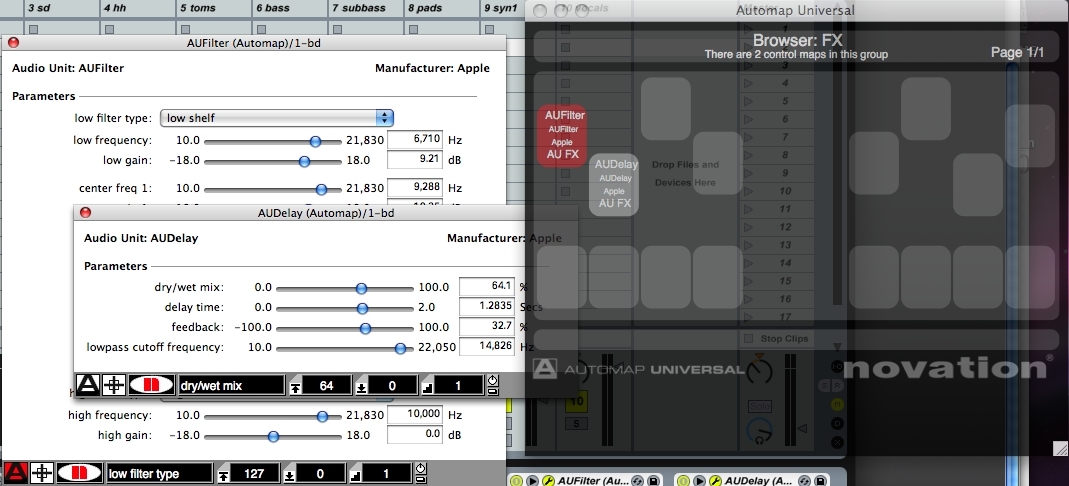
比如我在Live里打开AUFilter(Automap)和AUDelay(Automap)这两个插件,如图9,它们下面都出现了新的一行东东,这里就是控制Automap的。
![]()
![]() 图9:两个插件下方出现了一行新的东东此时你按一下Nocturn的View按钮,屏幕会马上出现Automap软件的窗口,你再按一下Nocturn的的FX按钮,就会看到Automap软件的窗口变成了如图10的样子。
图9:两个插件下方出现了一行新的东东此时你按一下Nocturn的View按钮,屏幕会马上出现Automap软件的窗口,你再按一下Nocturn的的FX按钮,就会看到Automap软件的窗口变成了如图10的样子。
![]()
![]() 图10:在Automap窗口里选择控制哪个插件,点击放大(Automap窗口是半透明的很眩)窗口里自动显示出了现在我们加载的两个插件,你想控制谁,就碰一下Nocturn上所代表谁的旋钮。因为Nocturn的8个旋钮全部为触感旋钮,所以你不必转动它,只需要轻轻的碰它一下就是了。我哪知道Nocturn哪个旋钮代表了哪个插件呢?看图11。
图10:在Automap窗口里选择控制哪个插件,点击放大(Automap窗口是半透明的很眩)窗口里自动显示出了现在我们加载的两个插件,你想控制谁,就碰一下Nocturn上所代表谁的旋钮。因为Nocturn的8个旋钮全部为触感旋钮,所以你不必转动它,只需要轻轻的碰它一下就是了。我哪知道Nocturn哪个旋钮代表了哪个插件呢?看图11。
![]()
![]() 图11:Nocturn8个旋钮,与Automap软件里所指出的你当前打开的插件名称所对应比如我碰了一下第一个旋钮,那么现在Nocturn直接就可以控制AUFliter这个滤波效果器插件了。还有更简单的方法,你点亮哪个参数左小角的A图标,Nocturn马上就切换到控制这个插件的模式。
图11:Nocturn8个旋钮,与Automap软件里所指出的你当前打开的插件名称所对应比如我碰了一下第一个旋钮,那么现在Nocturn直接就可以控制AUFliter这个滤波效果器插件了。还有更简单的方法,你点亮哪个参数左小角的A图标,Nocturn马上就切换到控制这个插件的模式。
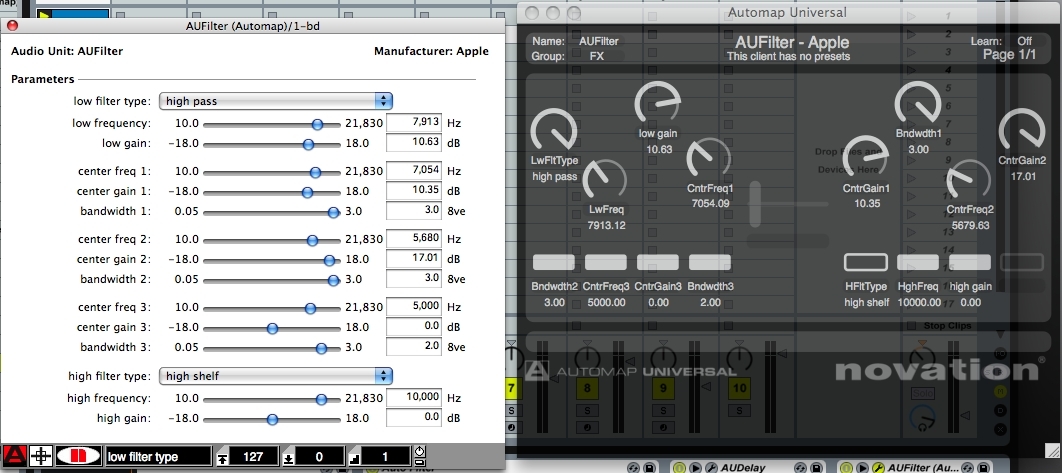
你不必一个参数一个参数的去MIDI Learn,Nocturn都为你分配好了,在Automap窗口上直接就能看到每个旋钮每个按钮所控制的参数名称,如图12。你甚至不必低头看Nocturn,直接用手摸到你想控制参数所对应的旋钮,就OK了。
![]()
![]() 图12:在Automap窗口里直接看到Nocturn每个旋钮/按钮控制AUFliter的哪个参数,点击放大不过呢Nocturn自动为你分配的参数可能不合你的手,另外AUFliter参数多过8个,第9个参数开始Nocturn就给分配到按钮上去了,这就不合适了。我们自己动手一下,在菜单里选择再加一页,如图13。
图12:在Automap窗口里直接看到Nocturn每个旋钮/按钮控制AUFliter的哪个参数,点击放大不过呢Nocturn自动为你分配的参数可能不合你的手,另外AUFliter参数多过8个,第9个参数开始Nocturn就给分配到按钮上去了,这就不合适了。我们自己动手一下,在菜单里选择再加一页,如图13。
![]()
![]() 图13:再加一页加完咱们就有第2页了,通过Nocturn的Page+和Page-两个按钮就可以快速翻页,新建的第2页是空的,我们可以自己分配。比如把High Freqency给Learn到第2页的第1个旋钮,我先按一下Nocturn的Learn按钮,然后只要碰一下Nocturn的第1个旋钮(确认已经翻到第2页),再用鼠标动一下AUFilter插件里的High Freqency参数,就完成了。
图13:再加一页加完咱们就有第2页了,通过Nocturn的Page+和Page-两个按钮就可以快速翻页,新建的第2页是空的,我们可以自己分配。比如把High Freqency给Learn到第2页的第1个旋钮,我先按一下Nocturn的Learn按钮,然后只要碰一下Nocturn的第1个旋钮(确认已经翻到第2页),再用鼠标动一下AUFilter插件里的High Freqency参数,就完成了。
对于参数很多的插件,Nocturn会把所有参数都自动Learn出来,如图14,a1合成器所有参数一共分配了7页。当然你只会有几个常用的控制参数,自己去Learn到第1页好了,Nocturn还无法智能到猜出你心里的蛔虫想控制哪几个参数。
![]()
![]() 图14:Automap自动映射的参数超多的a1合成器,一共7页(Windows下Automap窗口截图不能,只好照相)对于翻页,我要说,Nocturn继承了Clavia那种带光圈LED灯的旋钮,完全不会出现旋钮指哪不打哪的情况。而且Nocturn与插件的通讯是双向的,你用鼠标在屏幕上转动旋钮的时候,Nocturn对应旋钮周围的LED灯也会跟着走。
图14:Automap自动映射的参数超多的a1合成器,一共7页(Windows下Automap窗口截图不能,只好照相)对于翻页,我要说,Nocturn继承了Clavia那种带光圈LED灯的旋钮,完全不会出现旋钮指哪不打哪的情况。而且Nocturn与插件的通讯是双向的,你用鼠标在屏幕上转动旋钮的时候,Nocturn对应旋钮周围的LED灯也会跟着走。
![]()
![]() 图15:带光圈LED灯,看起来很有爱现在你理解Novation为插件搞一个Automap外皮的良苦用心了吗?有了这层皮,Automap软件才能自动识别出插件的所有参数并自动分配给Nocturn,而且你可以直接用Nocturn来切换控制哪个插件,一切都在你的掌握。
图15:带光圈LED灯,看起来很有爱现在你理解Novation为插件搞一个Automap外皮的良苦用心了吗?有了这层皮,Automap软件才能自动识别出插件的所有参数并自动分配给Nocturn,而且你可以直接用Nocturn来切换控制哪个插件,一切都在你的掌握。
首先Nocturn不是即插即用的,你必须安装一个Automap Universal Server(自动映射通用服务器)软件,在安装过程中会要求你选择使用哪些AU、VST、RTAS、TDM插件,所有选中的插件才可以应用Automap功能,所以我劝大家把能用的都选上,如图5、6,左边是你所有的AU、VST、RTAS、TDM插件,拖到右边就可以让它变成Automap插件。
比如我在Live里打开AUFilter(Automap)和AUDelay(Automap)这两个插件,如图9,它们下面都出现了新的一行东东,这里就是控制Automap的。
你不必一个参数一个参数的去MIDI Learn,Nocturn都为你分配好了,在Automap窗口上直接就能看到每个旋钮每个按钮所控制的参数名称,如图12。你甚至不必低头看Nocturn,直接用手摸到你想控制参数所对应的旋钮,就OK了。
对于参数很多的插件,Nocturn会把所有参数都自动Learn出来,如图14,a1合成器所有参数一共分配了7页。当然你只会有几个常用的控制参数,自己去Learn到第1页好了,Nocturn还无法智能到猜出你心里的蛔虫想控制哪几个参数。
Automap高级功能:
注意,所有Automap之后的插件下面,和Automap窗口下面都有这么三个数字,它们分别表示最大值、最小值和步数值,如图16。默认最大127,最小0,步数1。但如果你把它们设置为-63、64和1,即可实现声像那种旋钮:旋钮在中间时Nocturn旋钮的LED灯不亮,向左转LED灯也向左逐渐亮。
![]()
![]() 图16:Automap之后的插件下面(上图)和Automap窗口下面(下图)的三个数字Automap窗口是透明的,你也可以调节它让它更透明或完全不透明(如图17),Windows XP、Vista和Mac OS X都支持。
图16:Automap之后的插件下面(上图)和Automap窗口下面(下图)的三个数字Automap窗口是透明的,你也可以调节它让它更透明或完全不透明(如图17),Windows XP、Vista和Mac OS X都支持。
![]()
![]() 图17:调节Automap窗口透明度Automap窗口的图形完全是矢量的,可以放大缩小。大到你的整个屏幕大,小到如图18,根据你的屏幕大小可以自定义最适合的大小。
图17:调节Automap窗口透明度Automap窗口的图形完全是矢量的,可以放大缩小。大到你的整个屏幕大,小到如图18,根据你的屏幕大小可以自定义最适合的大小。
![]()
![]() 图18:最小Automap窗口,原始尺寸未做resize来自那美克星的高科技Speed Dial加速旋钮:
图18:最小Automap窗口,原始尺寸未做resize来自那美克星的高科技Speed Dial加速旋钮:
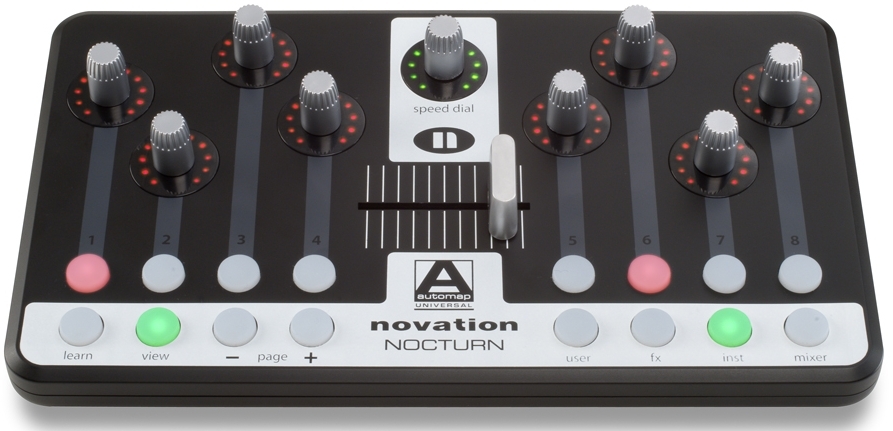
回过头来关注Nocturn最正中间的Speed Dial加速旋钮(如图19),它是来自那美克星的高科技,有两大作用:
![]()
![]() 图19:Nocturn,中间绿色的为Speed Dial加速旋钮,点击放大对于第1条,真的是很神奇,据我所知现在只有Steinberg的CC121控台可以做到这个功能,而它有两个限制:控制软件的话必须是Cubase 4,控制插件的话必须支持VST3。而Nocturn什么要求都没有,任何宿主软件(Cubase X、Nuendo X、Pro Tools X、Reason X、Live X、FL Studio X等等)里的任何一个你看的到的旋钮或推子,或是这些宿主里加载的任何一个插件里的任何一个你看的到的旋钮或推子,你全能这么玩!我玩的是不亦乐乎。
图19:Nocturn,中间绿色的为Speed Dial加速旋钮,点击放大对于第1条,真的是很神奇,据我所知现在只有Steinberg的CC121控台可以做到这个功能,而它有两个限制:控制软件的话必须是Cubase 4,控制插件的话必须支持VST3。而Nocturn什么要求都没有,任何宿主软件(Cubase X、Nuendo X、Pro Tools X、Reason X、Live X、FL Studio X等等)里的任何一个你看的到的旋钮或推子,或是这些宿主里加载的任何一个插件里的任何一个你看的到的旋钮或推子,你全能这么玩!我玩的是不亦乐乎。
对于第2条,当然就是托Automap的福了,因为必须经过Automap的插件才能这么玩,因为Automap知道这个插件的一切秘密。
再说第1条,在Mac OS X里你可以可着劲的玩。而在我目前用的Windows XP SP2里,有严重bug,转动Speed Dial加速旋钮的同时,鼠标会自己向右上或左下快速移动,移动出旋钮或推子的范围后就失效了,很奇怪。但是在Windows里只有一个软件幸免,那就是FL Studio 8,我查了半天网上也没有类似的问题,不知道是否升级到SP3就好了?
再说第2条,即便该插件已经被Automap过,但它有自己的一套预置参数presets管理工具,而没有用宿主软件的那一条,就不管用了。
另外Speed Dial加速旋钮周围的一圈LED灯是假的,它一直痴汉般的保持全亮,而不管你转到哪里了。
作为控台控制Cubase和SONAR:
Nocturn也可作为控台直接控制你的音乐软件(而非只能控制插件而已),但它目前只支持Cubase SX 3以上、SONAR 6.2以上和Tracktion 3。对于其它软件你就要自己去Learn了,但其实这么一个只有8旋钮+8按钮的控制器,做控台真的是难为它了,实际意义不大。
控制Cubase很简单,在Device Setup左边增加Novation Automap Universal(如图20),MIDI Input和Output全选Automap MIDI,然后按下Nocturn的Mixer按钮,看到如图21的画面,碰一下第一个旋钮,就OK了,现在你的旋钮依次控制各通道音量,按钮依次是各通道静音,如图22。
![]()
![]() 图20:Cubase下的Novation Automap Universal
图20:Cubase下的Novation Automap Universal![]()
![]() 图21:碰第一个旋钮即可激活Cubase控台(Windows下Automap窗口截图不能,只好照相)
图21:碰第一个旋钮即可激活Cubase控台(Windows下Automap窗口截图不能,只好照相)![]()
![]() 图22:旋钮控制通道音量,按钮控制通道静音(Windows下Automap窗口截图不能,只好照相)控制SONAR也很简单,在Controller/Surface Settings里,找到Novation Automap Universal(如图23),MIDI Input和Output全选Automap MIDI,然后按下Nocturn的Mixer按钮,看到如图24的画面,碰一下第一个旋钮,就OK了,现在你的旋钮依次控制各通道音量,按钮依次是各通道静音,如图25。
图22:旋钮控制通道音量,按钮控制通道静音(Windows下Automap窗口截图不能,只好照相)控制SONAR也很简单,在Controller/Surface Settings里,找到Novation Automap Universal(如图23),MIDI Input和Output全选Automap MIDI,然后按下Nocturn的Mixer按钮,看到如图24的画面,碰一下第一个旋钮,就OK了,现在你的旋钮依次控制各通道音量,按钮依次是各通道静音,如图25。
![]()
![]() 图23:SONAR下的Novation Automap Universal
图23:SONAR下的Novation Automap Universal![]()
![]() 图24:碰第一个旋钮即可激活SONAR控台(Windows下Automap窗口截图不能,只好照相)
图24:碰第一个旋钮即可激活SONAR控台(Windows下Automap窗口截图不能,只好照相)![]()
![]() 图25:旋钮控制通道音量,按钮控制通道静音(Windows下Automap窗口截图不能,只好照相)
图25:旋钮控制通道音量,按钮控制通道静音(Windows下Automap窗口截图不能,只好照相)
注意,所有Automap之后的插件下面,和Automap窗口下面都有这么三个数字,它们分别表示最大值、最小值和步数值,如图16。默认最大127,最小0,步数1。但如果你把它们设置为-63、64和1,即可实现声像那种旋钮:旋钮在中间时Nocturn旋钮的LED灯不亮,向左转LED灯也向左逐渐亮。
回过头来关注Nocturn最正中间的Speed Dial加速旋钮(如图19),它是来自那美克星的高科技,有两大作用:
- 鼠标旋停在任何软件任何插件的旋钮或推子上,转动这个加速按钮即可使该旋钮或推子跟着你动起来
- 只要按下Speed Dial加速旋钮(是的它也是一个按钮),向左右旋转即可改变当前控制插件的预置参数presets
对于第2条,当然就是托Automap的福了,因为必须经过Automap的插件才能这么玩,因为Automap知道这个插件的一切秘密。
再说第1条,在Mac OS X里你可以可着劲的玩。而在我目前用的Windows XP SP2里,有严重bug,转动Speed Dial加速旋钮的同时,鼠标会自己向右上或左下快速移动,移动出旋钮或推子的范围后就失效了,很奇怪。但是在Windows里只有一个软件幸免,那就是FL Studio 8,我查了半天网上也没有类似的问题,不知道是否升级到SP3就好了?
再说第2条,即便该插件已经被Automap过,但它有自己的一套预置参数presets管理工具,而没有用宿主软件的那一条,就不管用了。
另外Speed Dial加速旋钮周围的一圈LED灯是假的,它一直痴汉般的保持全亮,而不管你转到哪里了。
作为控台控制Cubase和SONAR:
Nocturn也可作为控台直接控制你的音乐软件(而非只能控制插件而已),但它目前只支持Cubase SX 3以上、SONAR 6.2以上和Tracktion 3。对于其它软件你就要自己去Learn了,但其实这么一个只有8旋钮+8按钮的控制器,做控台真的是难为它了,实际意义不大。
控制Cubase很简单,在Device Setup左边增加Novation Automap Universal(如图20),MIDI Input和Output全选Automap MIDI,然后按下Nocturn的Mixer按钮,看到如图21的画面,碰一下第一个旋钮,就OK了,现在你的旋钮依次控制各通道音量,按钮依次是各通道静音,如图22。
与Live和Reason一起和Xie,不折腾:
既然提到作为控台控制Cubase和SONAR,那我就再说说Nocturn作为控台控制Live和Reason,在这方面Nocturn跟其它控制器没区别,而且Nocturn没有预置控制Live和Reason的模板,毕竟Live和Reason的使用因人而异,而且Learn它们实在比SONAR和Cubase简单250+38+2=290倍。
Live下,MIDI Sync里把Input和Output的Automap MIDI里的Track和Remote都ON上,如图26。按右上角的MIDI按钮就可以Learn任何参数了。对于走带控制我要说一下,如图27,我把停止、播放、录音三个旋钮Learn到Nocturn的前三个按钮上,但要把停止、播放两个按钮的Step从默认的1改成0(如图28),录音按钮保持Step为1不变(如图29)。其实就是把按钮的模式由Toggle变成Momentary,Toggle是说按第一下发开信息,灯亮,再按第二下发送关信息,灯灭;Momentary是说只要按一下就发送信息。
![]()
![]() 图26:Live里的Nocturn设置
图26:Live里的Nocturn设置![]()
![]() 图27:Learn三个走带按钮:停止、播放、录音,点击放大
图27:Learn三个走带按钮:停止、播放、录音,点击放大![]()
![]() 图28:停止、播放Learn到第1、2按钮位置,Step为0
图28:停止、播放Learn到第1、2按钮位置,Step为0![]()
![]() 图29:录音Learn到第3按钮位置,Step为1Reason就更简单了,设置里增加一个MIDI控制器,MIDI Input选择Automap MIDI即可,如图30(可惜Reason不识别MIDI Output,不是双向控制了,旋钮LED灯无法跟软件同步变),在想Learn的旋钮上点右键选择Edit Remote Override Mapping,随便转Nocturn的一个旋钮就Learn上了。注意用Options-Additional Overrades还可以打开额外的控制参数,如图31,你可以把上下切换模块Learn到第5、6按钮,把左右切换音色Learn到第7、8按钮,step都是0(Momentary模式)。如果你要Learn走带按钮,设置同Live一样,注意Toggle和Momentary问题。
图29:录音Learn到第3按钮位置,Step为1Reason就更简单了,设置里增加一个MIDI控制器,MIDI Input选择Automap MIDI即可,如图30(可惜Reason不识别MIDI Output,不是双向控制了,旋钮LED灯无法跟软件同步变),在想Learn的旋钮上点右键选择Edit Remote Override Mapping,随便转Nocturn的一个旋钮就Learn上了。注意用Options-Additional Overrades还可以打开额外的控制参数,如图31,你可以把上下切换模块Learn到第5、6按钮,把左右切换音色Learn到第7、8按钮,step都是0(Momentary模式)。如果你要Learn走带按钮,设置同Live一样,注意Toggle和Momentary问题。
![]()
![]() 图30:Reason里的Nocturn设置
图30:Reason里的Nocturn设置![]()
![]() 图31:Additional Overrades与FL Studio和Logic Pro一起被和Xie,Automap被自杀:
图31:Additional Overrades与FL Studio和Logic Pro一起被和Xie,Automap被自杀:
Automap不是长命百岁不死药,它也有局限性,它只对标准VST、AU、RTAS、TDM插件起效。
宿主界有这么两个异类:监守Windows的FL Studio和监守Mac的Logic Pro,虽然它们都能作为宿主加载VSTi和AU插件,但它们都有着一颗排挤他人的狭隘之心,FL Studio自带的插件号称叫Fruity格式,不兼容VST;Logic Pro自带的插件号称叫Logic格式,不兼容AU。所以Nocturn的Automap对它们也是一愁莫展,你只能像使用一般MIDI控制器那样去控制FL Studio和Logic Pro自带的插件。Automap就这样被自杀了。
FL Studio在MIDI设置的Input里找到Automap MIDI,类型Generic controller,把它Enable了,如图32。然后在任何一个Fruity内部插件旋钮上点Link to controller,转一下Nocturn的旋钮就Learn上了。
![]()
![]() 图32:FL Studio里的Nocturn设置Logic Pro内部插件的Learn也不难,在旋钮上点一下然后按苹果+L,转一下Nocturn的旋钮就Learn上了,如图33。
图32:FL Studio里的Nocturn设置Logic Pro内部插件的Learn也不难,在旋钮上点一下然后按苹果+L,转一下Nocturn的旋钮就Learn上了,如图33。
![]()
![]() 图33:Logic Pro里Learn自带插件Sculpture的Tune旋钮手感与使用心得:
图33:Logic Pro里Learn自带插件Sculpture的Tune旋钮手感与使用心得:
Nocturn简单使用手册终于写完了……下面开始进入评测……
Nocturn的8个无限旋转旋钮的手感很棒,转起来很平滑,可以说是一极棒,排列成这样错落有秩的形式目的很明确:你可以一直盯着屏幕看,用手摸就知道你在转哪个旋钮了。
Speed Dial加速旋钮虽然很神奇,但手感我不喜欢,是那种转起来一卡一卡的还会发出卡卡声音的旋钮。crossfader……啊哈我一直忘了说它了,因为在Automap软件里它是被忽略的,这个东西有点强弩之末的意思,手感是那种推子的感觉,跟真正意义上DJ的crossfader就没在一个星系里,把它竖过来当做推子用还不错,现在横着的样子用起来真的很难受。
最后再来说一说Automap的兼容性,你也许会担心它为VST、AU、RTAS、TDM插件加了一层皮之后是否会有问题,我想这个问题应该是多虑了,它并不会像VST to AU Wrapper转换器那样转完之后会有兼容性问题,它只是为插件加了一层皮,这层皮可以帮助Nocturn知道一个插件里都有哪些可控制的参数,并进行双向信息传输,仅此而已。
不过Automap对一些特殊的插件也许会有点小问题,比如NI的Kontakt和Battery,参数众多,而且互相关联,有些参数Automap识别不能,就无法控制了。另外由于Automap在插件窗口下面加了一行内容,所以有些插件在改变窗口大小时这行内容会消失,重新打开即可复原,我在Reaktor里遇到了这个小问题。
新生代的插件都有类似“快速控制”的设计,就是每个音色都有6-8个旋钮是不固定的,根据音色的实际需要指定它们控制什么参数,比如Digidesign的Xpand!、NI的Massive、Arturia的Analog Factory等等,它们会把这6-8个旋钮设置为到插件的最开始,这样Automap也会自动把它们识别到前6-8个旋钮上,使你打开任何一个音色直接用Nocturn第一页的8旋钮就可以控制最能代表该音色的参数了。而很多老一辈无产阶级革命家插件却痴汉般的乱排参数顺序,这样Automap在识别后会把诸如复音数、滤波类型、震荡器同步这些无俚头的参数排给第一页的前8个旋钮上,让你不得不自己Learn一下才能用。
总结:
回到最开始我提出的MIDI控制器的4大撮火的地方,Nocturn都解决了:
优点:
既然提到作为控台控制Cubase和SONAR,那我就再说说Nocturn作为控台控制Live和Reason,在这方面Nocturn跟其它控制器没区别,而且Nocturn没有预置控制Live和Reason的模板,毕竟Live和Reason的使用因人而异,而且Learn它们实在比SONAR和Cubase简单250+38+2=290倍。
Live下,MIDI Sync里把Input和Output的Automap MIDI里的Track和Remote都ON上,如图26。按右上角的MIDI按钮就可以Learn任何参数了。对于走带控制我要说一下,如图27,我把停止、播放、录音三个旋钮Learn到Nocturn的前三个按钮上,但要把停止、播放两个按钮的Step从默认的1改成0(如图28),录音按钮保持Step为1不变(如图29)。其实就是把按钮的模式由Toggle变成Momentary,Toggle是说按第一下发开信息,灯亮,再按第二下发送关信息,灯灭;Momentary是说只要按一下就发送信息。

Automap不是长命百岁不死药,它也有局限性,它只对标准VST、AU、RTAS、TDM插件起效。
宿主界有这么两个异类:监守Windows的FL Studio和监守Mac的Logic Pro,虽然它们都能作为宿主加载VSTi和AU插件,但它们都有着一颗排挤他人的狭隘之心,FL Studio自带的插件号称叫Fruity格式,不兼容VST;Logic Pro自带的插件号称叫Logic格式,不兼容AU。所以Nocturn的Automap对它们也是一愁莫展,你只能像使用一般MIDI控制器那样去控制FL Studio和Logic Pro自带的插件。Automap就这样被自杀了。
FL Studio在MIDI设置的Input里找到Automap MIDI,类型Generic controller,把它Enable了,如图32。然后在任何一个Fruity内部插件旋钮上点Link to controller,转一下Nocturn的旋钮就Learn上了。
Nocturn简单使用手册终于写完了……下面开始进入评测……
Nocturn的8个无限旋转旋钮的手感很棒,转起来很平滑,可以说是一极棒,排列成这样错落有秩的形式目的很明确:你可以一直盯着屏幕看,用手摸就知道你在转哪个旋钮了。
Speed Dial加速旋钮虽然很神奇,但手感我不喜欢,是那种转起来一卡一卡的还会发出卡卡声音的旋钮。crossfader……啊哈我一直忘了说它了,因为在Automap软件里它是被忽略的,这个东西有点强弩之末的意思,手感是那种推子的感觉,跟真正意义上DJ的crossfader就没在一个星系里,把它竖过来当做推子用还不错,现在横着的样子用起来真的很难受。
最后再来说一说Automap的兼容性,你也许会担心它为VST、AU、RTAS、TDM插件加了一层皮之后是否会有问题,我想这个问题应该是多虑了,它并不会像VST to AU Wrapper转换器那样转完之后会有兼容性问题,它只是为插件加了一层皮,这层皮可以帮助Nocturn知道一个插件里都有哪些可控制的参数,并进行双向信息传输,仅此而已。
不过Automap对一些特殊的插件也许会有点小问题,比如NI的Kontakt和Battery,参数众多,而且互相关联,有些参数Automap识别不能,就无法控制了。另外由于Automap在插件窗口下面加了一行内容,所以有些插件在改变窗口大小时这行内容会消失,重新打开即可复原,我在Reaktor里遇到了这个小问题。
新生代的插件都有类似“快速控制”的设计,就是每个音色都有6-8个旋钮是不固定的,根据音色的实际需要指定它们控制什么参数,比如Digidesign的Xpand!、NI的Massive、Arturia的Analog Factory等等,它们会把这6-8个旋钮设置为到插件的最开始,这样Automap也会自动把它们识别到前6-8个旋钮上,使你打开任何一个音色直接用Nocturn第一页的8旋钮就可以控制最能代表该音色的参数了。而很多老一辈无产阶级革命家插件却痴汉般的乱排参数顺序,这样Automap在识别后会把诸如复音数、滤波类型、震荡器同步这些无俚头的参数排给第一页的前8个旋钮上,让你不得不自己Learn一下才能用。
总结:
回到最开始我提出的MIDI控制器的4大撮火的地方,Nocturn都解决了:
- 不杂乱:错落有秩的8个旋钮排列,你可以盯着屏幕上的Automap窗口去操作,不必低头看Nocturn(因为我已经习惯把它放在腿上),绝对的指哪打哪
- 傻瓜式:不管是什么宿主,不管是什么插件,全都一样的用法
- 够用:Nocturn可以翻N页,只要你自己不乱
- LED灯:无限旋转的旋钮周围的LED灯显示出当前参数,与软件双向联动,切换参数会自动回到原始位置
优点:
- Automap功能,使得Nocturn成为傻瓜也会用的MIDI控制器
- 所有控制器都带LED灯。旋钮周围一圈灯可以看出当前参数,按钮带LED灯可反映出是否按下
- 小巧轻便(只有0.5Kg),8个无限旋转旋钮的手感一极棒
- 创新的Speed dial(加速旋钮),鼠标悬停在屏幕上任何一个旋钮/推子上,即可直接控制不需要learn
- Speed dial(加速旋钮)在Windows下似乎有小bug,无法正常使用(Windows下只有FL Studio正常,Mac OS X下一切正常)
- crossfader的手感……
- 引以为豪的Automap功能面对非标准VST、AU、RTAS、TDM插件无能为力,如FL Studio和Logic Pro的自带插件