REASON声卡-Banlance评测
上手视频:如果你没功夫看我又臭又长的评测文字,可以直接看快速上手视频(iOS设备观看地址):拆包:其实我写评测从来不写拆包过程的,因为通常这个桥段都是网站编辑骗页面浏览量用的,但面对Balance,我不得不破例了(不过我不会像他们那样将一篇评测拆成无数个页面给你看),因为将Balance从盒子里请出来,哦不,取出来的过程是非常愉悦的。首先将外皮从盒子外面滑出(如图1,另外注意到外壳上还有一个QR二维码,扫描结果得到这个网址,如图2),露出盒子(Reason软件的包装也是如此设计的),然后突然映入眼帘的红色会让你心跳加快(如图3),取下盒盖,Balance就这么开门见山的显露在你眼前了(如图4)。![]()
![]() 图1:Balance盒子
图1:Balance盒子![]()
![]() 图2:QR码扫描结果
图2:QR码扫描结果![]()
![]() 图3:滑出外壳
图3:滑出外壳![]()
![]() 图4:开门见山尽管此时它看起来是完全平躺着的,但其实它的后背深陷在了包装里,取出来放到桌子上,你恍然一个大明白:原来它是斜躺在你的工作台上的(如图5),方便你操作。
图4:开门见山尽管此时它看起来是完全平躺着的,但其实它的后背深陷在了包装里,取出来放到桌子上,你恍然一个大明白:原来它是斜躺在你的工作台上的(如图5),方便你操作。![]()
![]() 图5:L型的Balance手感:“手感”这个东西也是我评测里很少出现的,因为你知道咱们用的这些东西通常都谈不上什么手感的,就那么直接干活用就得了呗。但是把Balance拿在手里之后,我发现不得不谈论它的手感,或者说它才配谈论手感一词。Balance使用了一种独特的材料,起码我没在以前任何的音频设备上看到过这种材料(如图6)。纯黑色,用指甲敲上去是硬硬的,感觉是金属。但用手指头肚触摸的话你会感觉到它又是软软的,感觉是软塑料。如果用指甲使劲划的话会留下清晰的印记,但等上一会,后者用手抹两下,印记又消失了。
图5:L型的Balance手感:“手感”这个东西也是我评测里很少出现的,因为你知道咱们用的这些东西通常都谈不上什么手感的,就那么直接干活用就得了呗。但是把Balance拿在手里之后,我发现不得不谈论它的手感,或者说它才配谈论手感一词。Balance使用了一种独特的材料,起码我没在以前任何的音频设备上看到过这种材料(如图6)。纯黑色,用指甲敲上去是硬硬的,感觉是金属。但用手指头肚触摸的话你会感觉到它又是软软的,感觉是软塑料。如果用指甲使劲划的话会留下清晰的印记,但等上一会,后者用手抹两下,印记又消失了。![]()
![]() 图6:Balance的黑色外壳很特殊这种特殊的材料摸上去和看上去都是那么的完美,但它对你有一个终极要求:手一定要干净!如果你手上有油,那就完了──在灯光下你摸过的地方会呈现出亮光,与周围的黝黑色是那么的格格不入。怎么说呢?鱼与熊掌不可兼得,就好比iPhone的背壳,好看是好看,但大油手一上来就全毁了(如图7)。如果你是个很矫情又有洁癖的棚主,看来以后不仅要要求混音师穿鞋套进入了,还得准备一副手套,Orz。
图6:Balance的黑色外壳很特殊这种特殊的材料摸上去和看上去都是那么的完美,但它对你有一个终极要求:手一定要干净!如果你手上有油,那就完了──在灯光下你摸过的地方会呈现出亮光,与周围的黝黑色是那么的格格不入。怎么说呢?鱼与熊掌不可兼得,就好比iPhone的背壳,好看是好看,但大油手一上来就全毁了(如图7)。如果你是个很矫情又有洁癖的棚主,看来以后不仅要要求混音师穿鞋套进入了,还得准备一副手套,Orz。![]()
![]() 图7:邪恶的大油手会留下无情的痕迹翻到Balance的背面,鲜红色再次映入眼帘。另外值得注意的是头部和尾部都贴上了黑色橡胶,让你放在桌子上操作的时候更稳健(如图8)。
图7:邪恶的大油手会留下无情的痕迹翻到Balance的背面,鲜红色再次映入眼帘。另外值得注意的是头部和尾部都贴上了黑色橡胶,让你放在桌子上操作的时候更稳健(如图8)。![]()
![]() 图8:鲜红背面贴着橡胶垫说到手感,也必须包括按钮和旋钮的手感。Balance正面有好多个按钮(具体啥功能后面说),很多都带有LED灯,让你知道它们当前谁被激活了(如图9)。按钮是那种按上去硬硬的那种,而非软软的那种,其实我喜欢软软的那种,但Balance估计为了整体材质的一致性,所以选择了硬硬的这种(做成软软的虽然好用,但看上去有点廉价的感觉)。
图8:鲜红背面贴着橡胶垫说到手感,也必须包括按钮和旋钮的手感。Balance正面有好多个按钮(具体啥功能后面说),很多都带有LED灯,让你知道它们当前谁被激活了(如图9)。按钮是那种按上去硬硬的那种,而非软软的那种,其实我喜欢软软的那种,但Balance估计为了整体材质的一致性,所以选择了硬硬的这种(做成软软的虽然好用,但看上去有点廉价的感觉)。![]()
![]() 图9:硬硬的带LED灯的按钮再说旋钮手感,那两个超大输出音量旋钮的手感很赞,转起来十分平滑,尽管旋钮个头很大,但丝毫没有左右摇晃的感觉,很结实,很流畅。那两个输入音量的小旋钮我就要说道说道了,它们转起来是那种一卡一卡的感觉,就是说你对输入增益的调节不能做到“平滑化”,最小刻度大概是3-5dB(当然是非线性变化的)。这两个旋钮转起来稍显吃力(如图10),要用点力气,因为每个刻度之间卡的非常给力,不使点劲儿还真转不快,估计是Propellerhead怕咱不小心碰到增益旋钮导致位置移动?
图9:硬硬的带LED灯的按钮再说旋钮手感,那两个超大输出音量旋钮的手感很赞,转起来十分平滑,尽管旋钮个头很大,但丝毫没有左右摇晃的感觉,很结实,很流畅。那两个输入音量的小旋钮我就要说道说道了,它们转起来是那种一卡一卡的感觉,就是说你对输入增益的调节不能做到“平滑化”,最小刻度大概是3-5dB(当然是非线性变化的)。这两个旋钮转起来稍显吃力(如图10),要用点力气,因为每个刻度之间卡的非常给力,不使点劲儿还真转不快,估计是Propellerhead怕咱不小心碰到增益旋钮导致位置移动?![]()
![]() 图10:平滑的大旋钮功能:Balance是一个2进2出的24bit/96kHz USB 2.0音频接口。不要被这厮背后密密麻麻的接口所蒙蔽了(如图11),它其实只有2个输入通道+2个输出通道,所以说需要现场cue歌的DJ就不要想了,虽然在它右侧有一个隐藏式的耳机输出接口(如图12),但它走的是跟主输出相同的通道,输出的声音完全一样。
图10:平滑的大旋钮功能:Balance是一个2进2出的24bit/96kHz USB 2.0音频接口。不要被这厮背后密密麻麻的接口所蒙蔽了(如图11),它其实只有2个输入通道+2个输出通道,所以说需要现场cue歌的DJ就不要想了,虽然在它右侧有一个隐藏式的耳机输出接口(如图12),但它走的是跟主输出相同的通道,输出的声音完全一样。![]()
![]() 图11:背后的接口
图11:背后的接口![]()
![]() 图12:右侧隐藏着耳机输出接口这些个接口里,输出接口其实只有一对儿,就是白色的OUT大三芯平衡输出接口,剩下的全部是输入接口,包括:
图12:右侧隐藏着耳机输出接口这些个接口里,输出接口其实只有一对儿,就是白色的OUT大三芯平衡输出接口,剩下的全部是输入接口,包括:![]()
![]() 图13:选择左右声道各使用哪个输入接口来录音回到正面,你有两排按钮,分别对应左右声道的话筒输入、吉他输入、线路1输入和线路2输入。想录哪个输入通道的声音,就把哪个按钮点亮,然后左边的两个旋钮就调节该输入接口的输入电平──简单而直观。左边还有三个LED灯,分别在信号过载、信号正常、48V幻相供电时亮起。夹在下面主输出音量调节大旋钮和耳机输出音量调节大旋钮之间还有一个小按钮,它可以控制静音和直接监听功能。按下一下即可让主输出和耳机都静音,再按下就取消静音。至于如何打开直接监听,可能是唯一需要查阅说明书的部分:按住按钮2秒即可,再按一下就取消直接监听(如图14)。当然直接监听也是同时对主输出和耳机输出起效的。
图13:选择左右声道各使用哪个输入接口来录音回到正面,你有两排按钮,分别对应左右声道的话筒输入、吉他输入、线路1输入和线路2输入。想录哪个输入通道的声音,就把哪个按钮点亮,然后左边的两个旋钮就调节该输入接口的输入电平──简单而直观。左边还有三个LED灯,分别在信号过载、信号正常、48V幻相供电时亮起。夹在下面主输出音量调节大旋钮和耳机输出音量调节大旋钮之间还有一个小按钮,它可以控制静音和直接监听功能。按下一下即可让主输出和耳机都静音,再按下就取消静音。至于如何打开直接监听,可能是唯一需要查阅说明书的部分:按住按钮2秒即可,再按一下就取消直接监听(如图14)。当然直接监听也是同时对主输出和耳机输出起效的。![]()
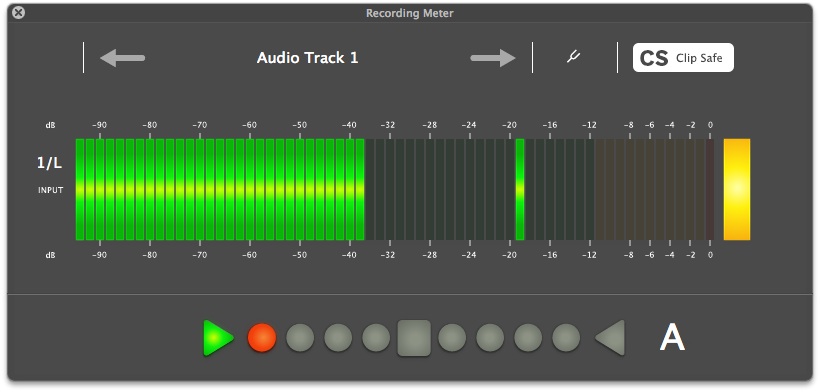
![]() 图14:按住2秒即可打开直接监听但是Balance的直接监听似乎有些小瑕疵,就是你没法调节直接监听与电脑播放声音之间的比例,用大旋钮调节的时候,直接监听输出到主输出的音量和电脑输出的音量会一起变,如果你想获得尽量大的输入信号,那么应该将输入增益开的尽可能的大,这样在连接监听耳机或音箱的时候你可能会觉得声音过大而需要减小点音量,但那样会导致电脑播放声音也变小。很遗憾,Balance做不到其它音频接口那样平衡二者──除非你的音箱自带音量调节(旋钮还得在前面),或是你直接连接到调音台或监听控制器而非音箱才不会有问题。其实这个功能在其它同价格的音频接口上基本都有,就叫Balance,很讽刺的是尽管这枚音频接口叫做Balance,但它却不具备所谓的Balance功能,Orz。在那两行按钮中间还夹着两个不起眼的按钮,它们都无法直接作用于硬件,而是要配合Reason或Reason Essentials使用。右侧的Meter/Tuner可打开Reason或Reason Essentials软件里的输入电平表/吉他调音器(如图15),而左侧的这个Clip Safe按钮简单来说就是给你的录音加一层保护罩,我们在下一个话题细说。
图14:按住2秒即可打开直接监听但是Balance的直接监听似乎有些小瑕疵,就是你没法调节直接监听与电脑播放声音之间的比例,用大旋钮调节的时候,直接监听输出到主输出的音量和电脑输出的音量会一起变,如果你想获得尽量大的输入信号,那么应该将输入增益开的尽可能的大,这样在连接监听耳机或音箱的时候你可能会觉得声音过大而需要减小点音量,但那样会导致电脑播放声音也变小。很遗憾,Balance做不到其它音频接口那样平衡二者──除非你的音箱自带音量调节(旋钮还得在前面),或是你直接连接到调音台或监听控制器而非音箱才不会有问题。其实这个功能在其它同价格的音频接口上基本都有,就叫Balance,很讽刺的是尽管这枚音频接口叫做Balance,但它却不具备所谓的Balance功能,Orz。在那两行按钮中间还夹着两个不起眼的按钮,它们都无法直接作用于硬件,而是要配合Reason或Reason Essentials使用。右侧的Meter/Tuner可打开Reason或Reason Essentials软件里的输入电平表/吉他调音器(如图15),而左侧的这个Clip Safe按钮简单来说就是给你的录音加一层保护罩,我们在下一个话题细说。![]()
![]() 图15:打开Reason 6里的Meter/Tuner,点击放大在Reason里使用:其实Balance只有一处专为Reason设计的地方,那就是Clip Safe按钮。你在录音的时候只要点亮了Clip Safe按钮,Reason就会偷偷同时记录一轨低输入电平的声音。一旦你奇迹般的演奏出了一个超难的段落,但事后发现当初录音时候输入增益太大导致声音爆了,就没后悔药吃了。但如果你在录音时点了Clip Safe按钮,那它就是你的“后悔药”,找出那轨同时记录下的低电平声音来吧,不用再期待奇迹再次降临了(如图16)。
图15:打开Reason 6里的Meter/Tuner,点击放大在Reason里使用:其实Balance只有一处专为Reason设计的地方,那就是Clip Safe按钮。你在录音的时候只要点亮了Clip Safe按钮,Reason就会偷偷同时记录一轨低输入电平的声音。一旦你奇迹般的演奏出了一个超难的段落,但事后发现当初录音时候输入增益太大导致声音爆了,就没后悔药吃了。但如果你在录音时点了Clip Safe按钮,那它就是你的“后悔药”,找出那轨同时记录下的低电平声音来吧,不用再期待奇迹再次降临了(如图16)。![]()
![]() 图16:使用Clip Safe的音轨前面会有CS标记,音频片段上也有CS标记Clip Safe会将你的录音电平降低一些再保存一份副本,只要你的声音别爆了太离谱,都可以找回一轨能用的声音来(如图17)。
图16:使用Clip Safe的音轨前面会有CS标记,音频片段上也有CS标记Clip Safe会将你的录音电平降低一些再保存一份副本,只要你的声音别爆了太离谱,都可以找回一轨能用的声音来(如图17)。![]()
![]() 图17:Heal即可恢复Clip Safe偷偷录制的低电平片段,Delete即可删除无用的低电平片段这只是个雕虫小技,这种错误可能也只会犯在初学者手里,感觉没啥特别之处,称作一个“卖点”似乎也有点过,个人感觉只是雕虫小技而已,其它软件或硬件很可能也不会在未来模仿之。这里有一段官方对Clip Safe的介绍视频,你可以看看(iOS设备观看地址):
图17:Heal即可恢复Clip Safe偷偷录制的低电平片段,Delete即可删除无用的低电平片段这只是个雕虫小技,这种错误可能也只会犯在初学者手里,感觉没啥特别之处,称作一个“卖点”似乎也有点过,个人感觉只是雕虫小技而已,其它软件或硬件很可能也不会在未来模仿之。这里有一段官方对Clip Safe的介绍视频,你可以看看(iOS设备观看地址):
- XLR卡侬输入接口,分别带独立的48B幻相供电开关,方便链接电容话筒
- 大两芯吉他高阻输入接口,分别带独立的衰减开关(-9dB),防止信号过载
- 一对儿TRS大三芯线路输入接口
- 另外一对儿TRS大三芯线路输入接口
在其它软件里使用:
Balance支持ASIO和CoreAudio,所以它其实称不上一个专为Reason设计的音频接口,因为在其它任何软件里你都可以使用它,唯一的区别就是Clip Safe和Meter/Tuner按钮成了摆设。其实Propellerhead完全有可能将这两个旋钮改造为一个通用的MIDI控制器按钮,让它们在任何软件里也可以去控制某个参数,但Propellerhead没开放这个功能,尽管它们在Reason里其实也就是个MIDI控制器旋钮而已──只有Reason才认得它们独特的控制信号。
Balance的延迟还不错,在Reason 6里,64samples的CoreAudio最小缓冲时间的输入延迟只有3ms(如图18),256samples是8ms(如图19)。Balance并未对Reason做什么延迟的优化,因为在Ableton Live里它的成绩也差不多(如图20、21)。
![]()
![]() 图18:Reason 6里的64samples延迟
图18:Reason 6里的64samples延迟![]()
![]() 图19:Reason 6里的256samplse延迟
图19:Reason 6里的256samplse延迟![]()
![]() 图20:Ableton Live里的14samples延迟
图20:Ableton Live里的14samples延迟![]()
![]() 图21:Ableton Live里的14samples延迟Windows下的ASIO延迟也跟CoreAudio一样出色,只有2.667ms(如图22)。
图21:Ableton Live里的14samples延迟Windows下的ASIO延迟也跟CoreAudio一样出色,只有2.667ms(如图22)。
![]()
![]() 图22:Cubase里的ASIO延迟时间但是问题来了,Balance在Windows下装完驱动后你找不到音频接口的控制面板──它们压根就没设计。好吧,这并不是什么大问题,因为采样率和量化精度在DAW软件里都可以控制,但我居然在Cubase里打不开Balance的Control Panel窗口,这可就糟糕了,我如何调节ASIO延迟的缓冲区大小呢?在Ableton Live或Reason里这不是问题,因为它们这些软件直接可操作音频接口的缓冲区大小,但Cubase做不到,它依赖于打开软件自己的控制窗口,在没有控制窗口的时候它也可以打开自己的一个调节窗口(比如在使用主板内置音频接口的时候),但尽管Balance没有自己的控制窗口,我也打不开Cubase自带的控制窗口。
图22:Cubase里的ASIO延迟时间但是问题来了,Balance在Windows下装完驱动后你找不到音频接口的控制面板──它们压根就没设计。好吧,这并不是什么大问题,因为采样率和量化精度在DAW软件里都可以控制,但我居然在Cubase里打不开Balance的Control Panel窗口,这可就糟糕了,我如何调节ASIO延迟的缓冲区大小呢?在Ableton Live或Reason里这不是问题,因为它们这些软件直接可操作音频接口的缓冲区大小,但Cubase做不到,它依赖于打开软件自己的控制窗口,在没有控制窗口的时候它也可以打开自己的一个调节窗口(比如在使用主板内置音频接口的时候),但尽管Balance没有自己的控制窗口,我也打不开Cubase自带的控制窗口。
好吧,如果你使用Cubase,那么唯一的解决方案就是:安装赠送的Reason Essentials软件,打开它,利用它来调节Balance的ASIO缓冲区大小,然后关闭它,再打开Cubase开始使用。Reason Essentials成了Balance的参数调节软件了,呵呵。
音质:
Balance的音质也算对得起其外壳的精细程度,在24bit/96kHz下动态正好达到100dB,恭喜Propellerhead首个音频接口作品就达到了3位数动态这个标准(如图23)。
![]()
![]() 图23:Balance RMAA总评频响曲线(如图24)里左右声道的电平差了0.5dB,我不知道是线的问题还是Balance的问题。
图23:Balance RMAA总评频响曲线(如图24)里左右声道的电平差了0.5dB,我不知道是线的问题还是Balance的问题。
![]()
![]() 图24:Balance 频响
图24:Balance 频响
Reason 6 Essentials(如图25)是Reason 6的简化版,对比如下:
使用Reason Essentials升级到完整版Reason 6只需要169美元,等于1072人民币,要是美元继续再跌下去,只需付出3位数的人民币即可获得Reason 6,少吃两、三顿大餐就都出来了,同学!
![]()
![]() 图25:赠送Reason Essentials软件完整版Reason 6需要449美元,也就是说你买的Balance音频接口里还包含了购买Reason 6的280美元优惠券,不升级到Reaso 6的话确实有点亏了。
图25:赠送Reason Essentials软件完整版Reason 6需要449美元,也就是说你买的Balance音频接口里还包含了购买Reason 6的280美元优惠券,不升级到Reaso 6的话确实有点亏了。
优点:
Balance的延迟还不错,在Reason 6里,64samples的CoreAudio最小缓冲时间的输入延迟只有3ms(如图18),256samples是8ms(如图19)。Balance并未对Reason做什么延迟的优化,因为在Ableton Live里它的成绩也差不多(如图20、21)。
好吧,如果你使用Cubase,那么唯一的解决方案就是:安装赠送的Reason Essentials软件,打开它,利用它来调节Balance的ASIO缓冲区大小,然后关闭它,再打开Cubase开始使用。Reason Essentials成了Balance的参数调节软件了,呵呵。
音质:
Balance的音质也算对得起其外壳的精细程度,在24bit/96kHz下动态正好达到100dB,恭喜Propellerhead首个音频接口作品就达到了3位数动态这个标准(如图23)。
- [url=http://html.midifian.com/review/balance/[MME]%20Balance%20Out.htm]Balance 16bit/44.1kHz精度测试结果[/url]
- [url=http://html.midifian.com/review/balance/[MME]%20Balance%20Out%202496.htm]Balance 24bit/96kHz精度测试结果[/url]
Reason 6 Essentials(如图25)是Reason 6的简化版,对比如下:
| Reason | Reason Essentials | |
| 价格 | 449美元 | 299美元 |
| 音频音轨 | 无限音轨 时间伸缩 音频移调 | 无限音轨 时间伸缩 |
| 乐器音轨 | 无限音轨 Blocks模式 | 无限音轨 |
| 调音台 | 全功能调音台 增益 全4频段EQ 8发送通道 插入点 带旁链输入的母带处理器 压缩 门限 低通和高通滤波器 | 基础调音台 增益 2段EQ 4发送通道 插入点 母带处理器 |
| 母带工具 | Mclass Mastering Suite模块 压缩 限制器 EQ 立体声场宽度效果器 | Mclass Mastering Suite模块 压缩 限制器 EQ 立体声场宽度效果器 |
| 乐器模块 | ID-8 Subtractor Redrum NN-XT Combinator Dr. Octo Rex NN-19 Kong Thor Malstrom | ID-8 Subtractor Redrum NN-XT Combinator Dr. Octo Rex |
| 效果器模块 | Line 6 guitar amp Line 6 bass amp Chorus/Flanger Delay Scream 4 Distortion RV7000 Reverb Alligator Pulveriser The Echo Neptune Vocoder BV512 Phaser Foldback Distortion Unison Two-Band EQ Compressor/Limiter Envelope Filter RV-7 Reverb | Line 6 guitar amp Line 6 bass amp Chorus/Flanger Delay Scream 4 Distortion RV7000 Reverb |
| 其它模块 | Mixer 14:2 Mixer 6:2 Regroove Spider Audio & CV Matrix RPG-8 Arpeggiator | Mixer 14:2 Mixer 6:2 Regroove Spider Audio & CV Matrix |
| 音色库 | Factory Sound Bank (1.7GB) Orkester Sound Banks (600MB) | Factory Sound Bank (1GB) |
| 其它功能 | ReWire 兼容所有ReFilll音色库 | ReWire |
使用Reason Essentials升级到完整版Reason 6只需要169美元,等于1072人民币,要是美元继续再跌下去,只需付出3位数的人民币即可获得Reason 6,少吃两、三顿大餐就都出来了,同学!
优点:
- 造型优雅,做工超级精制,养眼
- 赠送Reason Essentials软件(Reason 6简化版)
- 可作为Ignition Key狗使用,不必再单独插USB狗了
- 独特的Clip Safe功能,同时录两种电平的声音,一旦高电平过载还可选择低电平版使用
- 可作为吉他调音器使用
- 输入接口类型齐全,包括4个线路输入、2个吉他高阻输入、2个XLR卡侬输入(带可独立开关的48V幻相供电)
- 24bit/96kHz精度
- 提醒一下:并非Reason专用,也可配合任何DAW软件使用,Mac下支持CoreAudio,Windows下支持ASIO
- 只有2进2出
- 无数字音频接口
- 无MIDI接口
- 对已经购买了Reason 6用户的用户没有优惠价格